Вторичное подключение tp link что это такое
Зачем нужно вторичное подключение в роутерах? — Хабр Q&A
Есть ли привязка по MAC адресу?
Очень многие провайдеры, привязывают интернет к MAC адресу определенного сетевого устройства. Каждая сетевая карта компьютера, или роутер, имеют свой MAC адрес, и этот адрес прописывается у провайдера.
Если ваш интернет провайдер делает такую привязку, то даже после правильной настройки роутера, интернет работать не будет. Так как скорее всего, у провайдера прописан MAC адрес вашего компьютера, не маршрутизатора.
Что делать в такой ситуации?
Узнать, делается ли привязка по MAC-адресу. Если нет, то никаких дополнительных настроек делать не нужно. Если есть привязка, то в настройках роутера, нужно клонировать MAC адрес. Нужно, что бы на роутере был такой же MAC, как и на компьютере, к которому привязан интернет. В статьях по настройке определенных роутеров, я стараюсь писать, как это сделать.
Залог успешной настройки Wi-Fi роутера:
Это два основные правила. Уделите особое внимание этим двум пунктам, и у вас все получится. Главное, что роутер уже будет раздавать интернет, а там настроить Wi-Fi сеть, установить пароль, и другие функции, вы уже сможете по инструкции для определенного производителя, или модели. Эти инструкции вы можете найти у нас на сайте, или в интернете.
212 Сергей Советы по настройке роутеров (общие)
Настройка Wi-Fi на роутере
Настраиваем Wi-Fi соединение. В боковом меню перейдите в Wireless (Беспроводной режим). В открывшемся окошке вводите следующие настройки:

Настраиваем шифрование Wi-Fi. В боковом меню переходим в Wireless Security (Защита Беспроводного режима):
Как определить тип подключения к провайдеру?
Уточнить тип соединения с интернетом можно несколькими способами:
Настройка PPtP (VPN) при автоматическом получении локального IP адреса (DHCP)

Создание сети из роутеров каскадом LAN-WAN
Данную схему предпочитает применять большинство пользователей, изначально не понимая, можно ли к роутеру подключить через кабель еще один роутер. Правильное создание связки подразумевает совмещение двух аппаратов шнуром от LAN-розетки к входу WAN. Такой подход позволит упростить отладку интернета, что помогает даже новичкам легко справиться с задачей.
По аналогичному принципу выстраивается древовидный вай-фай-мост, через который допускается связывание бесконечного числа адаптеров, работающих от одной точки доступа. Последнее устройство в цепочки пользуется настройками предыдущего, что упрощает поставленную задачу.
Процедура сводится к активизации на основной аппаратуре функционала DHCP:
Как поднять PPPoE соединение?
Настройка PPPoE в Windows 10
Настройка подключения Ростелеком и (PPPoE)
Провайдеры Ростелеком и используют тип подключения PPPoE, именно его и будем использовать при настройке TL-WR740N. На главной странице выберите в меню слева пункт «Сеть» — «WAN» и введите следующие параметры Интернет-подключения:
Настройка Wi-Fi
Тип спецификации выбираем «WPA/WPA2-Personal». В списке «Version» желательно выбрать «WPA2-PSK». Если у Вас в сети используются различные мобильные устройства с Wi-Fi, тогда ничего не меняем и оставляем «Automatic». В поле «PSK Password» прописываем ключ безопасности создаваемой беспроводной сети. Им может быть любая буквенная или цифирная последовательность не короче 8 символов. Нажимаем кнопку «Save». 
На этом первоначальную настройку можно считать законченной. Более подробное описание для самостоятельной настройки можно найти в Руководстве пользователя на роутер TP-Link TL-WR841ND.
Как выбрать рабочий режим для беспроводных устройств TP-Link с множеством рабочих режимов?
.jpg "image001(19)")
2. Режим беспроводного маршрутизатора (для совместного доступа к Интернет дома)
.jpg "image002(57)")
.jpg "image003(19)")
4. Режим моста (для сетевого подключения в офисе и дома)
Для небольшого ресторана или бара, офиса или дома, где доступ к Интернет необходимо предоставить гостям не раскрывая пароль от существующей сети – это лучший выбор.
.jpg "image004(50)")
5. Режим клиента (для домашней игровой консоли)
В режиме клиента устройство может подключаться к устройству с проводным доступом и выступать в качестве беспроводного адаптера для подключения к вашей беспроводной сети.
.jpg "image005(17)")
6. Точка доступа с клиент-маршрутизатором (для использования в сетях WISP )
В режиме точки доступа с клиент-маршрутизатором устройство может подключаться к беспроводной сети и обеспечивать к ней общий доступ для клиентских устройств. Со стороны WAN используется беспроводное подключение. Устройство также поддерживает Dynamic IP / Static IP / PPPoE / L 2 TP / PPTP (динамический IP /статический IP / PPPoE / L 2 TP / PPTP ).
Когда станция беспроводного доступа ограничивает количество клиентов или требует имя пользователя и пароль для подключения, точка доступа с клиент-маршрутизатором – это то, что вам нужно.
Настройка роутера TP-LINK TL-WR841ND
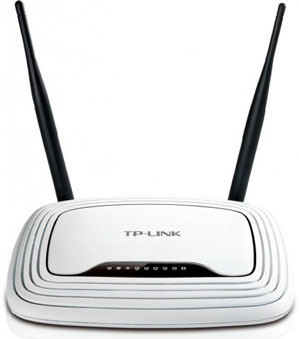
Рис.1 Общий вид роутера TP-LINK TL-WR841ND
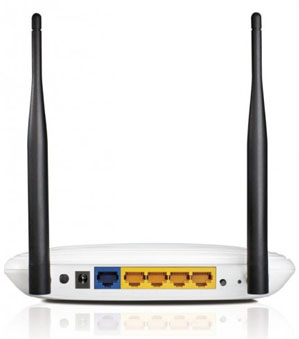
Рис.2 Вид сзади роутера TP-LINK TL-WR841ND
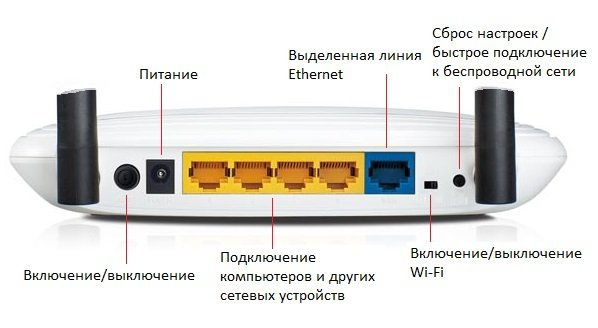
Рис.3 Разъемы подключения и кнопки управления роутером TP-LINK TL-WR841ND
Что нужно настроить в роутере TP-LINK TL-WR841ND
Минимум что придется настроить в роутере TP-LINK TL-WR841ND для того чтобы все заработало:
1. Необходимо установить параметры подключения к Internet (WAN), которые дал вам провайдер;
2. Произвести настройки локальной сети (LAN), которые включают в себя настройки сервиса DHCP;
3. Настроить Wi-Fi для подключения беспроводных устройств.
4. Безопасность входа на роутер и подключения.
Подключение к роутеру TL-WR841ND
Первым делом лучше всего произвести сброс всех настроек на заводские. При помощи кнопки WPS/RESET: При включенном питании маршрутизатора нажмите кнопку WPS/RESET (удерживайте более 5 секунд) до тех пор, пока сигнал светодиодного индикатора SYS не изменится с медленно мигающего до быстромигающего. Затем отпустите кнопку и подождите, пока маршрутизатор выполнит перезагрузку и сброс всех настроек на значения по умолчанию.
Далее необходимо подключить провода. К синему разъему необходимо подключить кабель провайдера. На маршрутизаторе этот разъем подписан как WAN или Internet. К любому желтому разъемому нужно подключить компьютер, в параметрах адаптера которого должно быть указано автоматическое получение адреса IP и DNS-сервера:
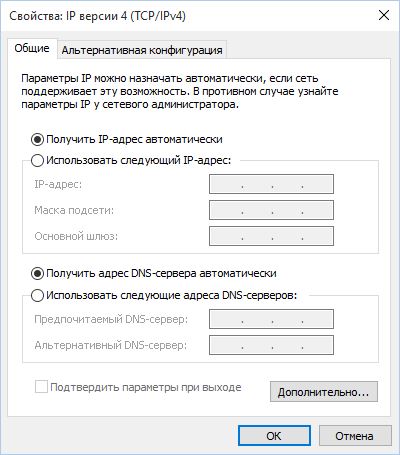
Рис.4 Свойства IP протокола сетевого адаптера компьютера.
После включения роутера компьютер автоматически получит IP-адрес от роутера TL-WR841ND и вы сможете подключиться к web-интерфейсу для дальнейших действий по настройке роутера.
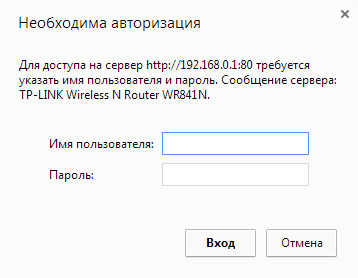
Рис.5 Окно входа в WEB- интерфейс роутера TL-WR841ND
В дальнейшем, в целях безопасности рекомендуется сменить стандартный пароль на более сложный.
Параметры подключения к Internet (WAN)
Провайдеры по-разному организуют доступ к сети Internet. Тип подключения и его реквизиты должны быть указаны в договоре.
Основные типы подключения WAN:
Подключение с помощью динамического IP-адреса
Если поставщик Интернет-услуг обеспечивает DHCP-сервис, выберите Динамический IP, и маршрутизатор автоматически получит IP-параметры от вашего поставщика Интернет-услуг. Должно появиться следующее окно (Рис. 4-6):
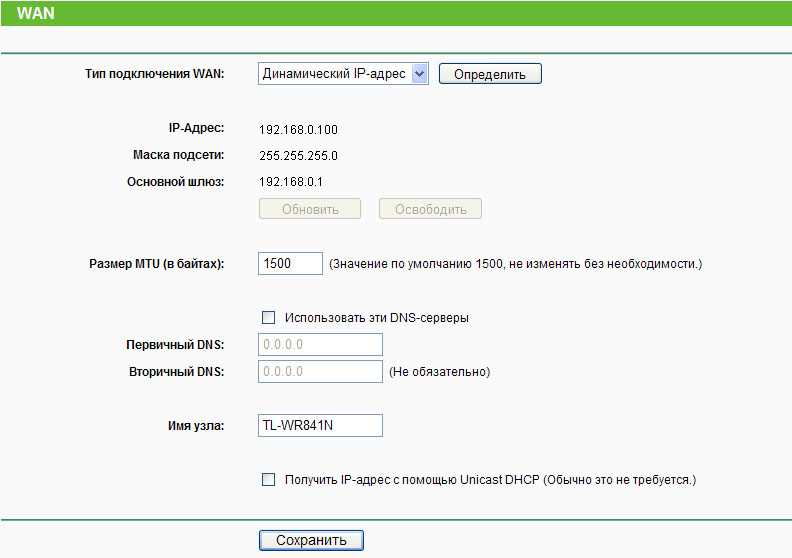
Рис.6 Подключение с помощью динамического IP-адреса.
Все пораметры установятся автоматически. Если вы хотите установить другие DNS-сервера, то отметьте соответствующее поле и пропишите первичный и вторичный адресс DNS.
Подключение с помощью cтатического IP-адреса
Все настройки нужно прописать самостоятельно.
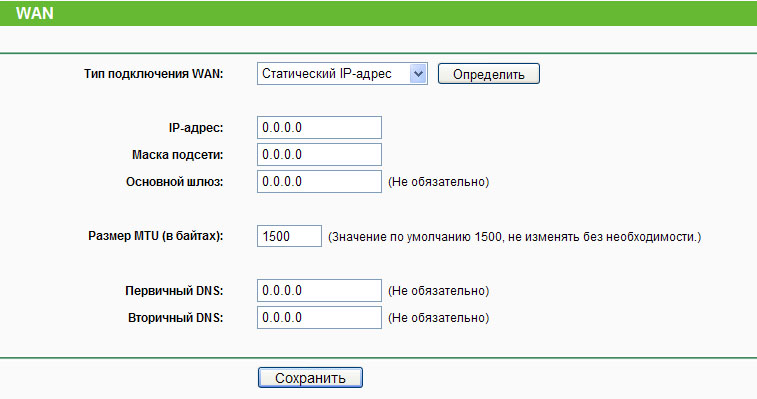
Рис.7 Подключение с помощью cтатического IP-адреса
IP-адрес – Укажите IP-адрес, полученный от поставщика Интернет-услуг, в десятичном формате с разделительными точками.
Маска подсети – Укажите значение маски подсети, полученное от поставщика Интернет-услуг в десятичном формате с разделительными точками. Обычно это 255.255.255.0.
Основной шлюз – (Необязательное поле) Укажите IP-адрес шлюза, полученный от поставщика Интернет-услуг в десятичном формате с разделительными точками.
Размер MTU – Обычно значение MTU (максимальный размер пакета) для большинства сетей Ethernet составляет 1500 байт. Не рекомендуется изменять это значение, если только этого не требует поставщик Интернет-услуг.
Первичный/Вторичный DNS – Укажите один или два адреса DNS-серверов, полученные от поставщика Интернет-услуг в десятичном формате с разделительными точками.
Подключение с помощью PPPoE/Россия PPPoE
Если ваш поставщик Интернет-услуг использует подключение через протокол PPPoE то вам следует выполнить настройки, как на Рис. 7
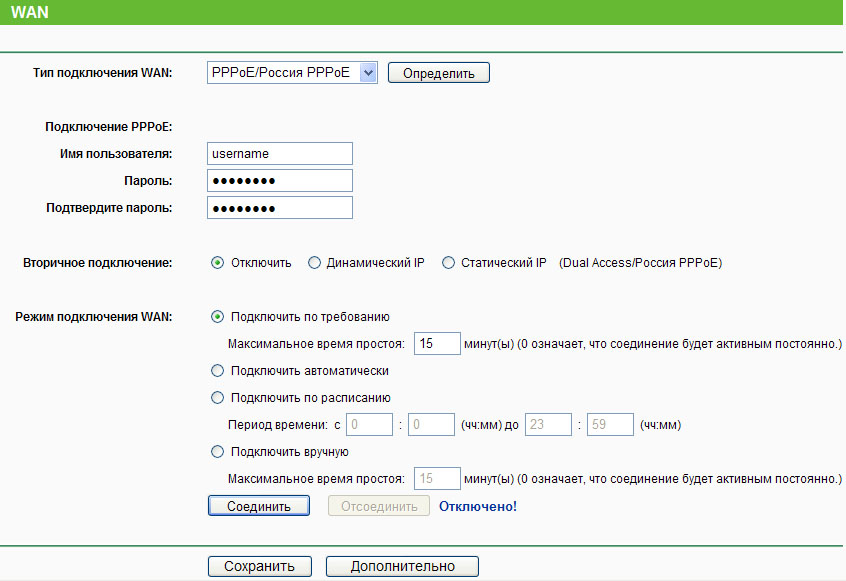
Рис.8 Подключение с помощью PPPoE/Россия PPPoE
Имя пользователя/Пароль – Укажите имя пользователя и пароль, полученные от поставщика Интернет-услуг. Эти поля чувствительны к регистру.
Вторичное подключение – Данная опция доступна только для подключения PPPoE. Если вы получили от поставщика Интернет-услуг дополнительный тип подключения, такой как Динамический/Статический IP, для работы с локальной сетью, то необходимо выбрать поле Динамический/Статический IP, чтобы активировать это подключение.
Отключить – По умолчанию вторичное подключение отключено, так что используется только подключение PPPoE. Это рекомендуемо.
Динамический IP – Чтобы использовать динамический IP-адрес, полученный от поставщика Интернет-услуг, в качестве вторичного подключения для работы с локальной сетью, выберите соответствующую радиокнопку.
Статический IP – Чтобы использовать статический IP-адрес, полученный от поставщика Интернет-услуг, в качестве вторичного подключения для работы с локальной сетью, выберите соответствующую радиокнопку.
Подключить по требованию – При выборе этого режима подключение прекращается автоматически через определенный период неактивности (Максимальное время простоя) и восстанавливается после обращения к Интернет-ресурсу. Если вы хотите, чтобы соединение было активным постоянно, в поле Максимальное время простоя укажите значение “0”, либо укажите количество минут, по истечении которых подключение к сети Интернет прекращается.
Подключить автоматически – При сбое подключения происходит его автоматическое восстановление.
Подключить по расписанию – Подключение устанавливается только в заданный период (дата начала и конца периода указывается в формате ЧЧ:ММ)
Подключить вручную – Для подключения/отключения воспользуйтесь кнопкой Соединить/Отсоединить. В этом режиме поддерживается функция Максимальное время простоя как и для режима Подключить по требованию. Подключение к Интернет может быть прекращено после определенного периода неактивности, а затем возобновлено снова при обращении к Интернет-ресурсу.
Подключение с помощью L2TP/Россия L2TP

Рис.9 Подключение с помощью PPPoE/Россия PPPoE
Подключение с помощью PPTP/ Россия PPTP
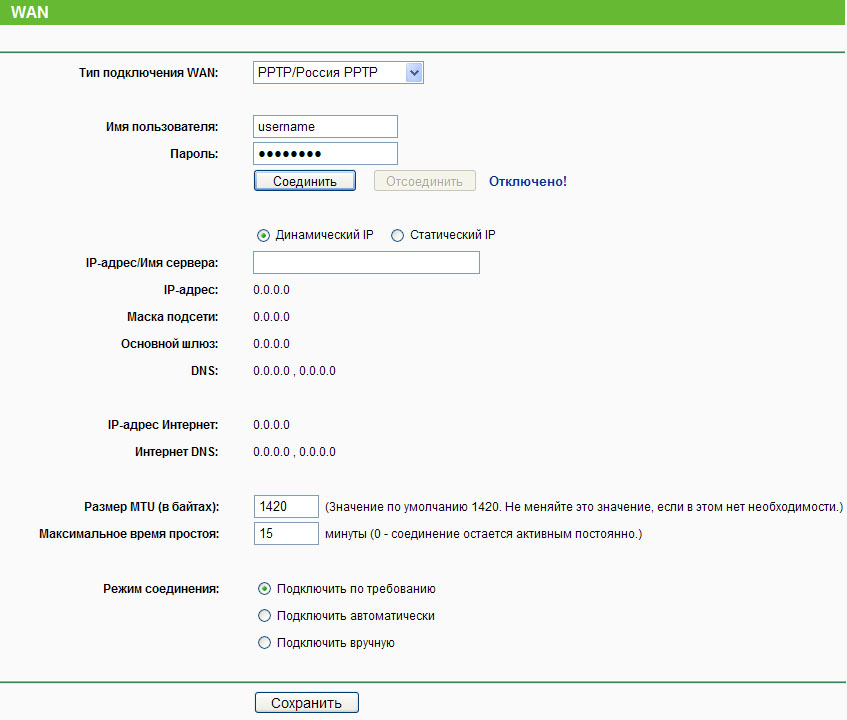
Рис.10 Подключение с помощью PPPoE/Россия PPPoE
Имя пользователя/Пароль – Укажите имя пользователя и пароль, полученные от поставщика Интернет-услуг. Эти поля являются чувствительными к регистру.
Динамический IP/Статический IP – Если вы получили такой адрес от поставщика Интернет-услуг, выберите соответствующее поле и укажите IP-адрес поставщика Интернет-услуг или доменное имя.
При выборе статического IP-адреса и доменного имени, также необходимо указать DNS, назначенный поставщиком Интернет-услуг. После этого нажмите кнопку Сохранить. Нажмите кнопку Соединить/Отсоединить, чтобы произвести подключение/отключение.
Подключить по требованию – В настройках маршрутизатора можно указать, чтобы он прекращал соединение с Интернет через определенный период времени (Максимальное время простоя). Если такое соединение было прекращено из-за простоя, функция Подключить по требованию в автоматическом режиме восстановит его, как только вы обратитесь к Интернет-ресурсу. Если вы хотите активировать функцию Подключить по требованию, нажмите соответствующую радиокнопку. Если вы хотите, чтобы подключение к Интернет было активным постоянно, выберите 0 в поле Максимальное время простоя. Также можно указать период времени в минутах, после которого подключение будет прекращено.
Настройка локальной сети
MAC-адрес – Физический адрес LAN-портов локальной сети. Данное значение не может быть изменено.
IP-адрес – Укажите IP-адрес маршрутизатора или сбросьте его, используя десятичный формат с разделительными точками (значение по умолчанию: 192.168.0.1).
Macka пoдceти – Данное значение определяет значение сети. Обычно это 255.255.255.0.
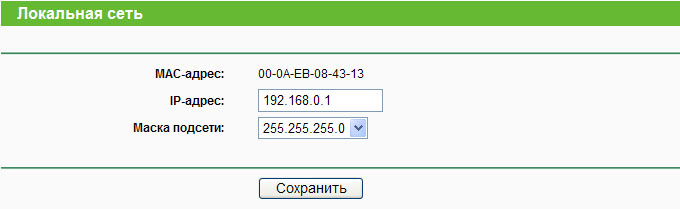
Рис.11 Настройка локальной сети
1) Если вы изменили IP-адрес локальной сети, вы должны указывать это значение при входе в маршрутизатор.
2) Если новый IP-адрес локальной сети не соответствует маске подсети, пул IP-адресов DHCP-сервера также изменится, а функции Виртуальный сервер и DMZ Host не будут работать до тех пор, пока в их настройки не будут внесены соответствующие изменения.
Настройка DHCP-сервера
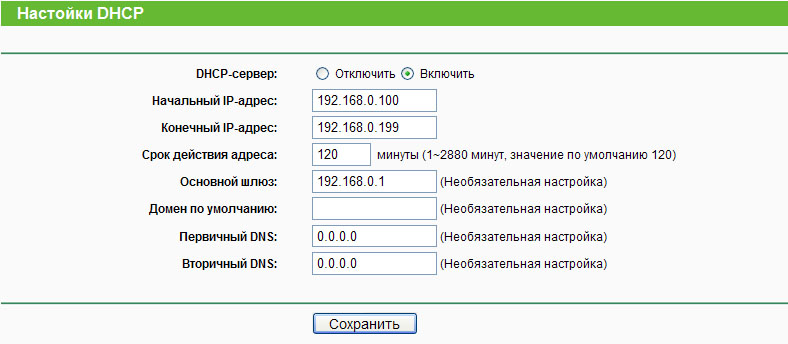
Рис.12 Настройка DHCP-сервера
DHCP-сервер – Включить или Отключить сервер. Если вы хотите отключить его, в вашей сети должен быть другой DHCP-сервер, в противном случае вы должны будете указать IP-адрес компьютера вручную.
Начальный IP-адрес – Укажите IP-адрес, с которого DHCP-сервер будет присваивать IP-адреса. По умолчанию это 192.168.0.100
Конечный IP-адрес – Укажите конечный IP-адрес диапазона, используемого DHCP-сервером при присвоении IP-адресов. По умолчанию используется значение 192.168.0.199
Срок действия адреса – Это промежуток времени, в течение которого сетевой пользователь может подключаться к маршрутизатору, используя текущий динамический IP-адрес. Срок действия адреса указывается в минутах. По истечении данного периода пользователю автоматически будет присвоен новый динамический IP-адрес. Значение лежит в пределах от 1
Настройка Wi-Fi
Тип спецификации выбираем «WPA/WPA2-Personal». В списке «Version» желательно выбрать «WPA2-PSK». Если у Вас в сети используются различные мобильные устройства с Wi-Fi, тогда ничего не меняем и оставляем «Automatic». В поле «PSK Password» прописываем ключ безопасности создаваемой беспроводной сети. Им может быть любая буквенная или цифирная последовательность не короче 8 символов. Нажимаем кнопку «Save». 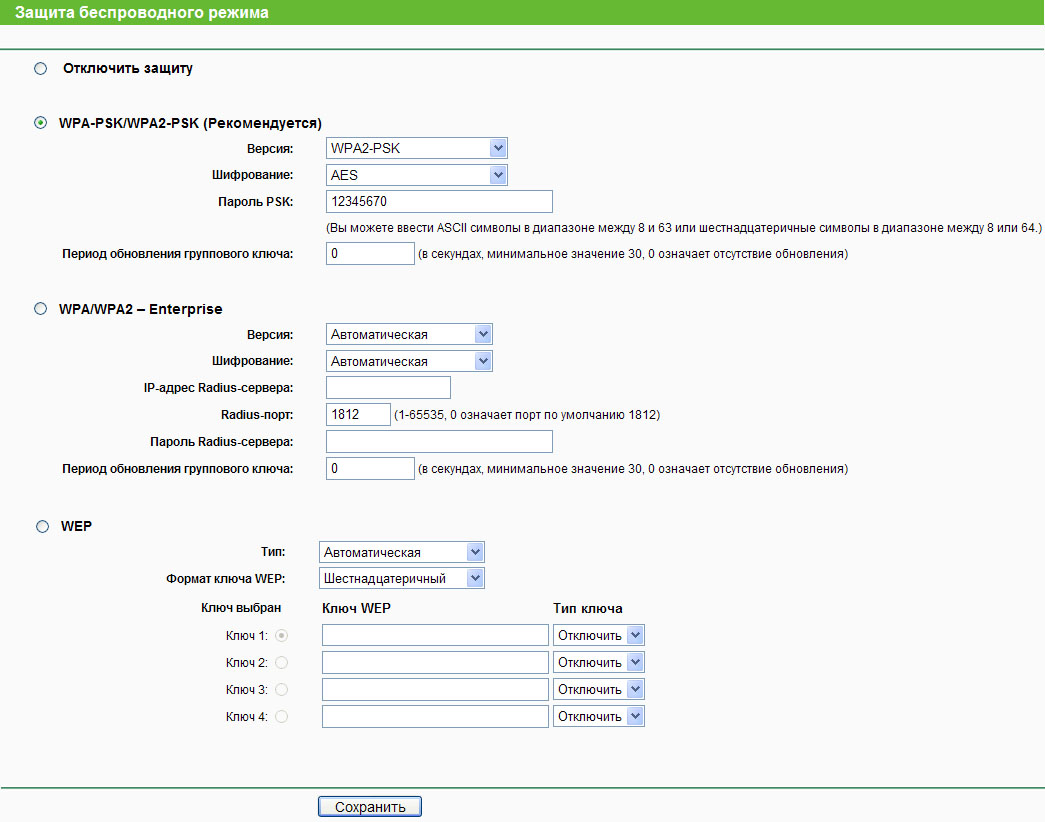
На этом первоначальную настройку можно считать законченной. Более подробное описание для самостоятельной настройки можно найти в Руководстве пользователя на роутер TP-Link TL-WR841ND.