Преимущества команды xcopy: # работает быстрее, чем copy; # позволяет копировать файлы из всех подкаталогов указанного каталога; # позволяет выборочное копирование файлов, в зависимости от значения атрибута «архивировать» или даты файла.
Ограничения команды xcopy: # не поддерживает копирования с логических устройств или на логические устройства; # не позволяет объединять файлы; # копирует файлы всегда целиком, команды copy может прекращать копирование, если в исходном файле встретится символ конца файла.
Команды работы с каталогами и файлами в операционной системе Ms DOS
ХОД УРОКА
3. Теоретическая часть. Объяснение нового материала
Общие сведения о командах MS DOS
Работа на компьютере в операционной системе MS DOS организуется командами. Они вызывают определенное действие в компьютере: организуют передачу информации; вырабатывают необходимый управляющий сигнал; подключают внешнее устройство для организации процесса ввода-вывода информации и т.д.
Команда технически реализована программой в машинных кодах и хранится либо в файле на диске, либо входит в состав командного процессора операционной системы MS DOS. Ввод команды осуществляется в командной строке в соответствии с определенными правилами, заданными в виде формата.
Примечание. Появление ошибок возможно как во время выполнения команды, так и после ее окончания. Об этом будет свидетельствовать сообщение, указывающее на причину ошибки.
4. Опорный конспект:
Основные команды DOS
Команды работы с каталогами
Команды работы с файлами
Команда смены текущего дисковода.
А: — переход на дисковод А:
С: — переход на дисковод С:
D: — переход на дисковод D:
Создание текстовых файлов. сopy con имя-файла
После ввода этой команды нужно будет поочередно вводить строки файла. В конце каждой строки нужно нажимать клавишу Enter, а после ввода последней – нажать клавишу F6 и затем Enter.
Создание каталога.
md [дисковод:] путь
Копирование файлов. copy имя-файла1 имя-файла2 или copy имя-файла1 [имя-каталога]
Изменение текущего каталога.
cd [дисковод:] путь
Переименование файлов. ren имя-файла1 имя-файла2
Уничтожение каталога.
rd [дисковод:] путь
Соединение (конкатенация) файлов.
copy имя-файла [+ имя-файла]. имя-файла
Удаление каталога со всем содержимым. deltree имя-файла-или-каталога [/Y]
Удаление файлов.
del имя-файла
Просмотр каталога. dir [дисковод:][путь\][имя-файла] [параметры]
Вывод файла на экран.
type имя-файла
Другие команды
Очистка экрана монитора.
cls
Вывод информации о дате и установка даты в компьютере.
date
Вывод информации о времени и установка времени в компьютере.
time [часы:минуты]
Получение информации о версии DOS.
5. Практическая часть.
Выполнение лабораторной работы.
Лабораторная работа №1
Работа с операционной системой MS DOS
Нажать F6 для выхода из режима редактирования.
Создать текущем каталоге файл text1.txt. Ввести “Я изучаю DOS”
copy con text1.txt
6. Практическая работа (раздаточный материал)
Работа с файлами и каталогами в DOS
Опорный конспект, основные команды работы с файлами и каталогами в операционной системе MS DOS
Операционные системы MS-DOS, Windows 95, Windows 98 и старое железо компьютера — установка, настройка, использование.
Команды MS-DOS — минимальный список.
Команды MS-DOS легко запоминаются в случае, если вы владеете хорошо (на школьном уровне) английским языком. Чаще всего команда — это сокращенная фраза.
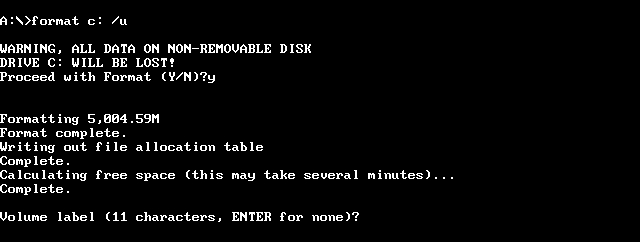
Эта чистая как снег команда format c: …
Рассмотрим минимальный список команд, которые нам могут понадобиться для работе в DOS. Мы их будем использовать для установки операционных систем на базе DOS или поиска и запуска установленного файлового менеджера.
Команды MS-DOS общесистемного назначения.
Сменить текущий диск можно набрав новое имя дисковода.
Примеры: d: — устанавливает текущий диск D:\> a: — устанавливает текущий диск A:\>
prompt
Изменить вид приглашения (prompt — англ. напоминание, подсказка).
Формат команды: prompt [текст]
Специальные сочетания символов: $p — текущий дисковод и каталог; $n — текущий дисковод; $d — текущая дата; $t — текущее время; $v — версия DOS; $_ — переход на новую строку; $s — пробел; $g — символ «>»; $h — удаление предыдущего символа.
Вывести на экран версию DOS (version — англ. версия).
Формат команды: ver
Пример: ver — на экран выводится версия используемой операционной системы. Например: MS-DOS Version 6.22
Команды MS-DOS для работы с каталогами.
Отобразить список файлов и подкаталогов для указанного каталога (directory — англ. директория, каталог)
Формат команды: dir [дисковод:][путь\][имя-файла] [параметры]
Параметры: /p — поэкранный вывод; /w — вывод в широком формате; /s — оглавление указанного в команде каталога и всех его подкаталогов; /b — только имена файлов без заголовочных и итоговых сведений;
Сортировки: /on — по имени; /oe — по расширению; /od — по времени; /og — сначала выводить сведения о подкаталогах;
Изменить текущую рабочую директорию (change directory — англ. изменить каталог, директорию).
Формат команды: cd [дисковод:][путь]
Создать директорию (make directory — англ. создать каталог, директорию).
Формат команды: md [дисковод:][путь\]имя-каталога
Примеры: md abc — создать каталог abc в текущем каталоге; md c:\users\my — создать каталог my в каталоге users в корневом каталоге диска c:
Переместить файлы в другой каталог. Переименовать директорию (move — англ. переместить).
С параметром /y при существовании в каталоге-приемнике файлов с теми же именами, что и пересылаемые, выполняется замещение этих файлов без запроса. Задание нового имени возможно только при пересылке одного файла. Например, команда move *.bac a:\*.old ошибочна.
Примеры: move *.doc d:\ — переместить файлы с расширением doc из текущего каталога в корневой каталог диска d:; move f1.txt tmp\f2.txt — переместить файл f1.txt в каталог tmp с переименованием в f2.txt.
Примеры: deltree temp — удалить каталог или файл с именем temp из текущего каталога; deltree /y d* — удалить из текущего каталога все каталоги и файлы, имя которых начинается на d, не запрашивая подтверждение.
Команды MS-DOS для работы с файлами.
Вывести (напечатать) содержимое файла на экран (type — англ. напечатать).
Формат команды: type имя-файла
Примеры: type t1.doc — вывод на экран файла type t1.doc из текущего каталога.
copy con
Создать текстовый файл (copy console- англ. скопировать консоль (то, что набираем клавиатурой на экране) в файл).
Формат команды: copy con имя-файла
Ctrl+Z, F6 — признак конца файла. Enter — признак конца строки.
Примеры: copy con work.txt — создать в текущем каталоге текстовый файл work.txt.
Копировать файл (copy — англ. скопировать).
Формат команды: copy имя-файла1 имя-файла2 copy имя файла1 [имя-каталога2]
Примеры: copy x.txt z.txt — скопировать файл x.txt в текущий каталог с именем z.txt; copy a:\*.* — cкопировать все файлы из корневого каталога диска а: в текущий каталог текущего диска; copy \text\*.txt a:*.doc — скопировать из подкаталога text текущего каталога все файлы с расширением txt в текущий каталог диска а:. Файлы получат расширения doc.
Использование устройств: copy t1.txt prn — копирование файла t1.txt на принтер; copy t1.txt con — копирование файла t1.txt на экран монитора
Удалить файл (delete- англ. удалить).
Формат команды: del имя-файла
Переименовать файл (rename- англ. переименовать).
Формат команды: ren имя-файла1 имя-файла2
В параметре имя-файла1 можно указывать дисковод и путь, в имя-файла2 — нет. Команда ren не обрабатывает скрытые файлы.
Команды MS-DOS для работы с дисками.
format
Форматировать диск (format— англ. форматировать).
Формат команды: format дисковод: [параметры]
Параметры: /s — создать системный диск; /v:метка — задание метки диска; /u — безусловное форматирование с уничтожением имеющихся данных; /q — быстрая очистка без контроля наличия сбойных участков.
Если параметры не указаны, то программа проверяет, форматирована ли дискета; оставляет формат таким же, что и имеющийся; стирает информацию обо всех файлах и каталогах из системных областей; тестирует область данных на наличие сбойных участков.
Примеры: format a: /u — безусловное форматирование дискеты а:; format a: /q — очистка дискеты; format a: /s — форматировать дискету и сделать ее системной.
Перенести на диск системные файлы DOS (system- англ. система).
Формат команды: sys [путь] диск:
Если путь не задан, системные файлы берутся из корневого каталога текущего диска.
Примеры: sys a: — перенести на диск а: системные файлы из корневого каталога текущего диска.
fdisk
Сконфигурировать жесткий диск для использования DOS. Работает в интерактивном режиме. (disk— англ. диск). Работает в интерактивном режиме (вопрос-ответ).
Формат команды: fdisk [параметры]
Параметры: /? или /H — вывести справочный текст. /d — позволяет удалять разделы, отличные от DOS. Его следует использовать с осторожностью. /ststus — вывести обзорную информацию о разделах жесткого диска (дисков) вашего компьютера. Если /ststus не обеспечивает достаточно подробной информации о диске, то запустите программу fdisk без параметра /ststus и выберите пункт 4.
Примеры: fdisk — начать работу с дисками в интерактивном режиме.
В третьей части цикла статей об основных командах MS-DOS мы рассмотрим применение наших знаний на практике при установке операционной системы на старое железо.
Комментировать Отменить
Для отправки комментария вам необходимо авторизоваться.
Формат команды: dir [дисковод:][путь\][имя-файла] [параметры]
Параметры: /p — поэкранный вывод; /w — вывод в широком формате; /s — оглавление указанного в команде директорий и всех их поддиректорий; /b — только имена файлов без заголовочных и итоговых сведений; /aатрибут — сведения о файлах, имеющих указанные атрибуты.
Сортировки: /on — по имени; /oe — по расширению; /od — по времени; /og — сначала выводить сведения о директориях;
Примеры: md abc — создать директорию abc в текущей директории; md c:\users\my — создать директорию my в директории users в корневой директории диска c:.
Примеры: deltree temp — удалить директорию или файл с именем temp из текущей директории; deltree /y d* — удалить из текущей директории все директории и файлы, имя которых начинается на d, не запрашивая подтверждение.
Примеры: path ; — поиск программ должен вестись только в текущей директории path — имена директорий, в которых производится поиск программ path c:\exe; c:\exe\program; d:\msdos — поиск программ производить в директориях exe, program, msdos.
Команды MS-DOS для работы с файлами
Создание текстовых файлов
Формат команды: copy con имя-файла
Ctrl+Z, F6 — признак конца файла. Enter — признак конца строки.
Примеры: copy con work.txt — создать в текущей директории текстовый файл work.txt.
Удаление файлов
Формат команды: del имя-файла
Переименование файлов
Формат команды: ren имя-файла1 имя-файла2
В параметре имя-файла1 можно указывать дисковод и путь, в имя-файла2 — нет. Команда ren не обрабатывает скрытые файлы.
Копирование файлов
Формат команды: copy имя-файла1 имя-файла2 copy имя файла1 [имя-директории2]
Примеры: copy x.txt z.txt — скопировать файл x.txt в текущую директорию с именем z.txt; copy a:\*.* — cкопировать все файлы из корневой директории диска а: в текущую директорию текущего диска; copy \text\*.txt a:*.doc — скопировать из поддиректории text текущей директории все файлы с расширением txt в текущую директорию диска а:. Файлы получат расширения doc.
Использование устройств: copy t1.txt prn — копирование файла t1.txt на принтер; copy t1.txt con — копирование файла t1.txt на экран монитора.
Если имя исходного файла (или одного из файлов) совпадает с именем создаваемого командой copy файла, то существующий файл замещается. Например, если файл all.doc уже существует, то команда copy *.doc all.doc будет ошибочной, т.к. файл all.doc будет уничтожена в начале копирования.
С параметром /y при существовании в директории-приемнике файлов с теми же именами, что и пересылаемые, выполняется замещение этих файлов без запроса. Задание нового имени возможно только при пересылке одного файла. Например, команда move *.bac a:\*.old ошибочна.
Примеры: move *.doc d:\ — переместить файлы с расширением doc из текущей директории в корневую директорию диска d:; move f1.txt tmp\f2.txt — переместить файл f1.txt в директорию tmp с переименованием в f2.txt.
Сравнение файлов
Формат команды: fc [параметры] имя-файла имя-файла [имя-файла-протокола]
Если имя файла-протокола не задано, сведения о сравнении выводятся на экран.
Параметры: /l — построчное сравнение. Если программа обнаруживает различия в файлах, она пытается найти после точки рассогласования места, начиная с которых файлы снова становятся одинаковыми. На выходе — различающиеся строки; /b — побайтовое сравнение. После обнаружения различия файлов сравнение прекращается.
Параметры построчного сравнения: /c — игнорировать различия между строчными и прописными буквами; /n — вывод номеров строк; /число — сколько строк файлов должно совпадать, чтобы файлы считались снова согласованными. По умолчанию 2 строки; /lbчисло — размер внутреннего буфера для нахождения соответствий в файлах после рассогласования. По умолчанию 100 строк.
Примеры: fc doclad.doc doclad1.doc > diff — сравнить файлы, отчет поместить в файл diff.
Вывод файла на экран
Формат команды: type имя-файла
Примеры: type t1.doc — вывод на экран файла type t1.doc из текущей директории.
Примеры: С: — установить текущим диск с:; a: — установить текущим диск a:.
Режим проверки при записи на диски
Формат команды: verify [on/off]
Примеры: verify on — включить режим проверки при записи на диски; verify off — отключить режим проверки при записи на диски; verify — вывести информацию о том, включен или выключен режим проверки.
Форматирование дискет
Формат команды: format дисковод: [параметры]
Параметры: /s — создать системный диск; /v:метка — задание метки диска; /u — безусловное форматирование с уничтожением имеющихся данных; /q — быстрая очистка без контроля наличия сбойных участков.
Если параметры не указаны, то программа проверяет, форматирована ли дискета; оставляет формат таким же, что и имеющийся; стирает информацию обо всех файлах и директориях из системных областей; тестирует область данных на наличие сбойных участков.
Примеры: format a: /u — безусловное форматирование дискеты а:; format a: /q — очистка дискеты; format a: /s — форматировать дискету и сделать ее системной.
Перенос на диск системных файлов MS-DOS
Формат команды: sys [путь] диск:
Если путь не задан, системные файлы берутся из корневой директории текущего диска.
Примеры: sys a: — перенести на диск а: системные файлы из корневой директории текущего диска.
Задание метки диска
Формат команды: label дисковод:
Примеры: label a: — сообщить меткe диска а:.
Программы и команды MS-DOS общесистемного назначения
Вывод информации о дате и установка даты в компьютере
Формат команды: date
Примеры: date Запрос: Введите новую дату (дд-мм-гг): (Enter new date (dd-mm-yy)) Вводимая строка: 10-12-2010
Вывод информации о времени и установка времени в компьютере
Формат команды: time
Примеры: time — вывести текущее время; time 11:29 — установить время 11 часов 29 минут.
Изменение вида приглашения MS-DOS
Формат команды: prompt [текст]
Специальные сочетания символов: $p — текущий дисковод и директория; $n — текущий дисковод; $d — текущая дата; $t — текущее время; $v — версия MS-DOS; $_ — переход на новую строку; $s — пробел; $g — символ «>»; $h — удаление предыдущего символа.
Получение информации о версии MS-DOS
Формат команды: ver
На экран выводится версия используемой операционной системы. Например: MS-DOS Version 6.22
В этой статье я размещаю список команд DOS. Понятное дело, что изучив материал, Вы не станете програмистом, но я думаю для общего развития будет полезно знать основные команды и как можно производить элементарные действия по средствам DOS.
Все указанные ниже манипуляции нужно проводить в командной строке, если Вы ещё не знаете как это делать, прочтите эту статью.
Список команд
Наверное самое первое чему нужно научиться, так это переходить по различным каталогам и дискам. По умолчанию у Вас будет мигать курсор на черном экране с надписью: C:Documents and SettingsUser> Это означает что Вы работаете с диском C, а Вам к примеру нужно перейти на диск D. Для этого пишите в командной строке D: и жмите клавишу Enter
В результате у Вас должно получиться следующее:
Узнать содержимое директории поможет команда DIR, вводите её и клавишу Enter
Теперь можно выбрать нужный каталог и перейти в него, для этого нужно ввести команду CD и название папки. К примеру на диске D есть папка contact, значит для её открытия нужно ввести:
Если Вам необходима справочная информация по определенной команде, то Вы можете написать:
HELP ИМЯ_КОМАНДЫ
Либо ещё проще, ввести команду и набрать слешь с вопросительным знаком ( /? )
 Documents and Settings