Глитч эффект что это
After Effects — как создать глитч-эффект, практическое руководство для новичков
Продолжаем серию уроков по работе с After Effects. На этот раз покажем, как сделать глитч-эффект.
В предыдущем уроке мы создали красивый прелоадер и узнали, что и в After Effects можно программировать. Сегодня будем создавать помехи. Glitch effect — это эффект искажения, как на старом телевизоре.
Рассмотрим два способа создания этого эффекта:
Автор статей по дизайну.
В веб-дизайн пришел в 2013 году, осознанно начал заниматься с 2015 года. Параллельно освоил верстку. Время от времени публикует переводы на хабре.
Первый способ — используем футаж
Создание проекта
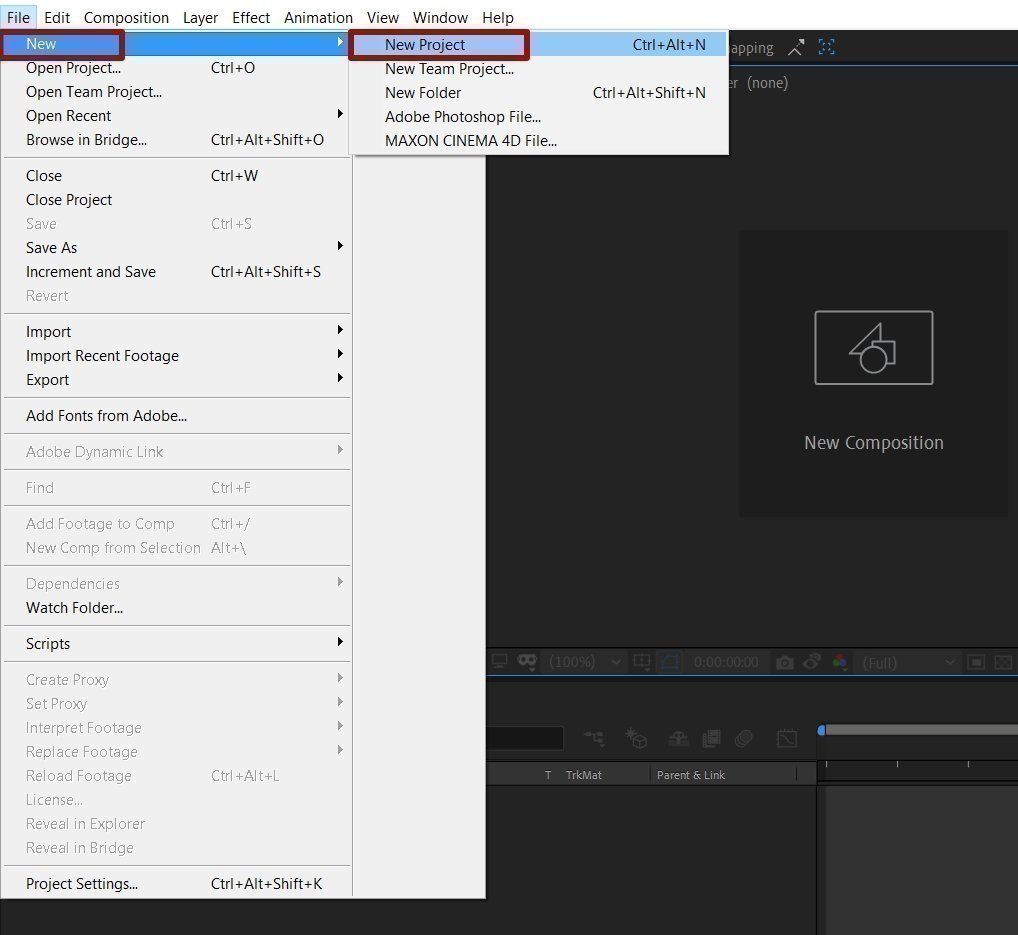
Для начала создайте новый проект: File — New — New Project.
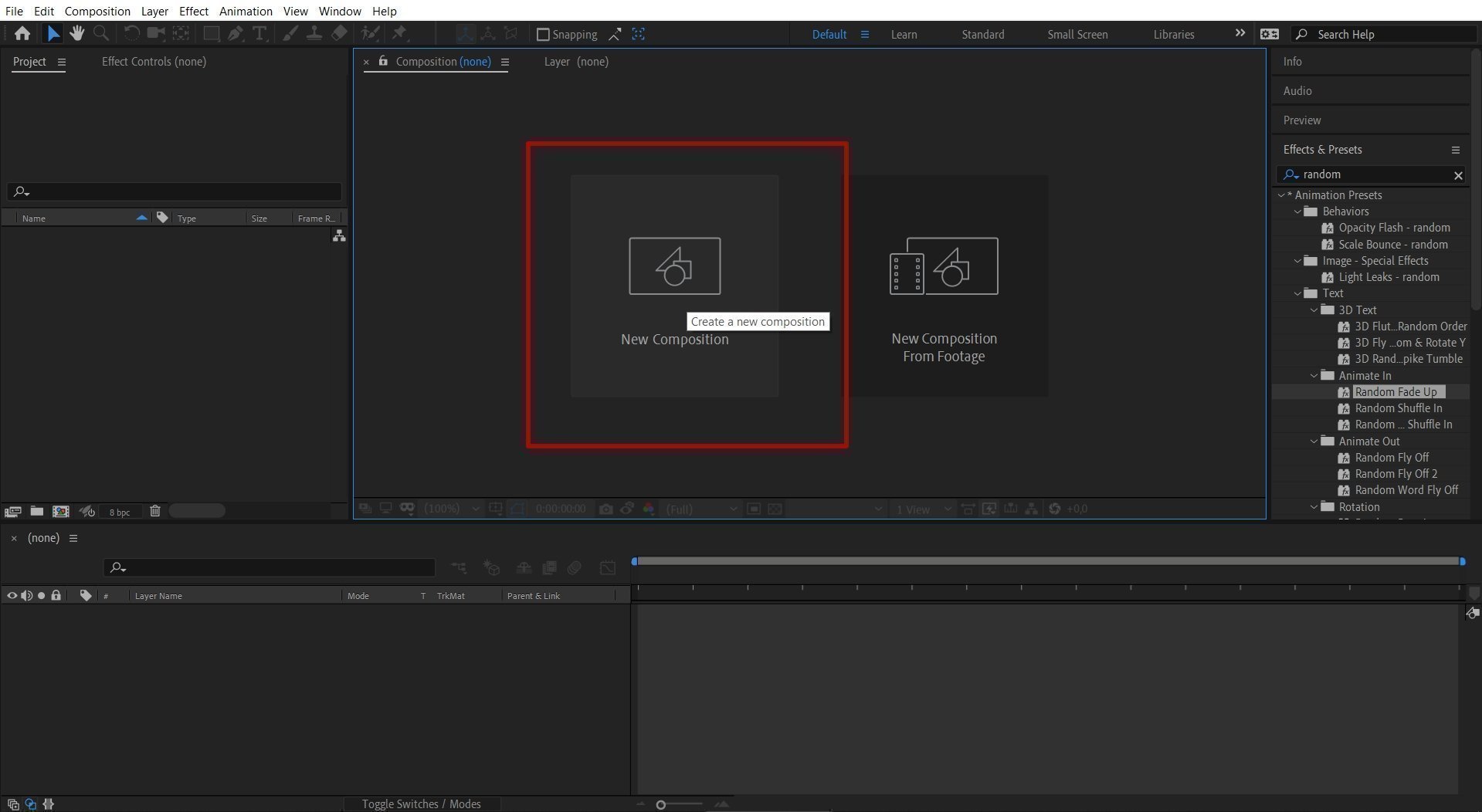
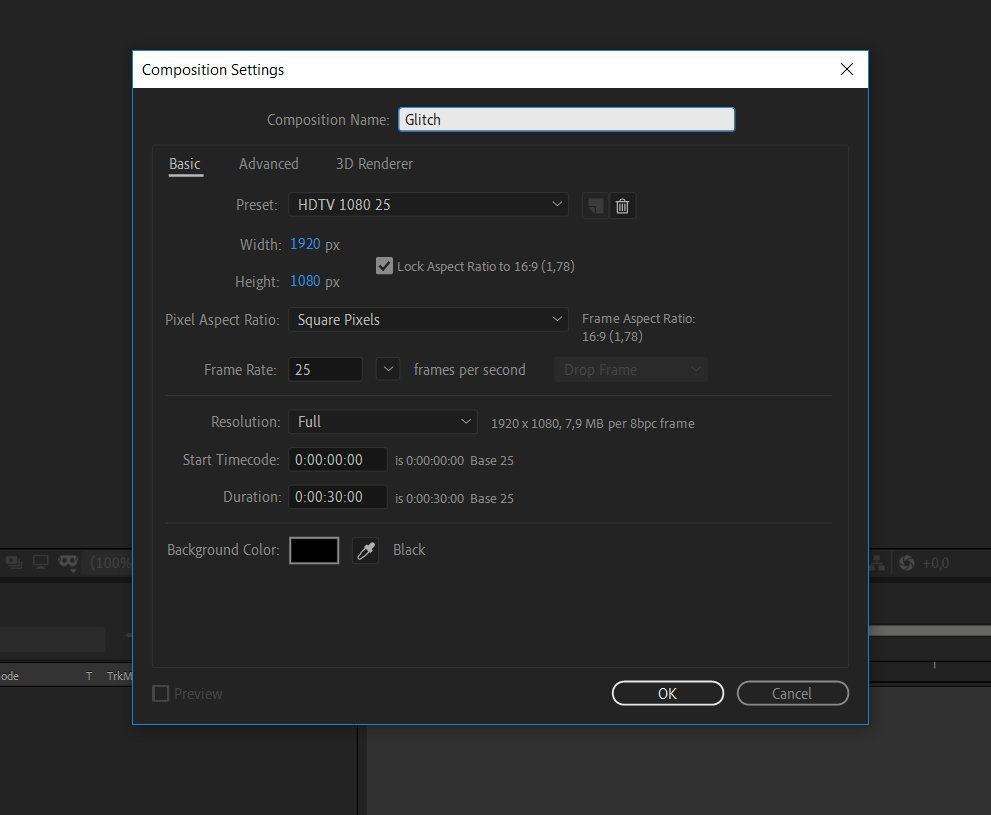
Настройте, как на скриншоте.
Подготовка текстового слоя
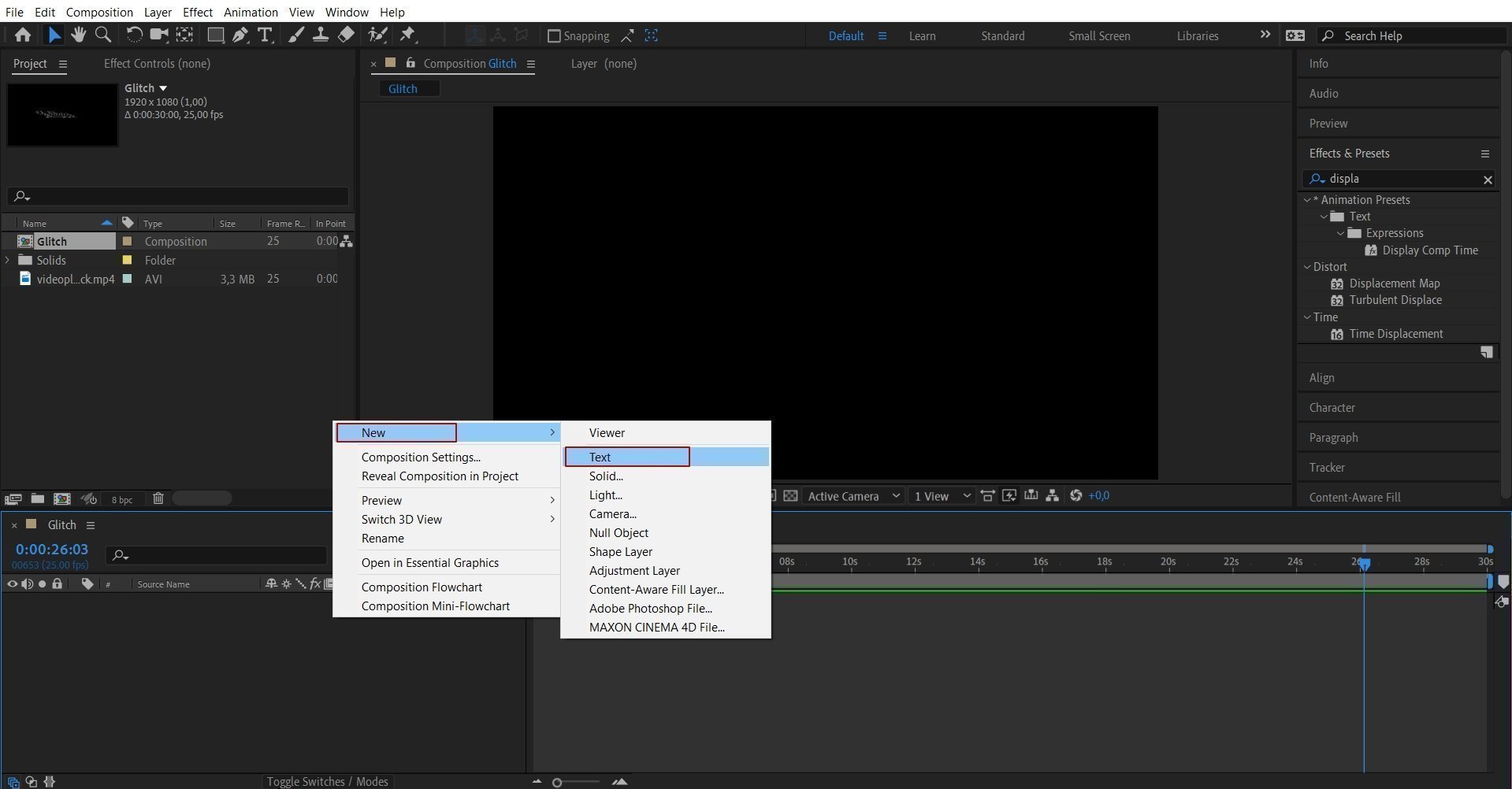
Создайте новый текстовый слой в контекстном меню на панели слоев: New — Text.
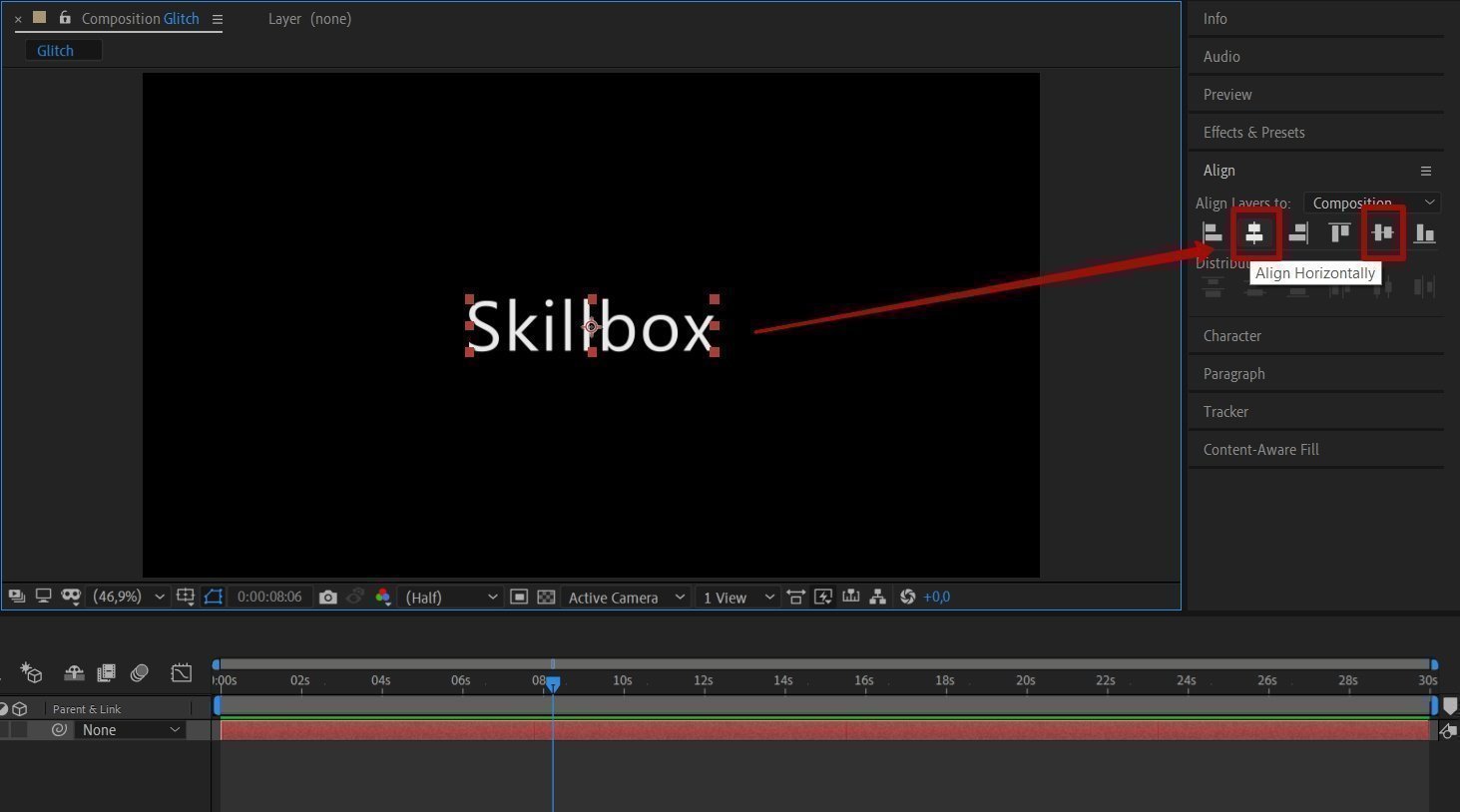
Наберите слово Skillbox и расположите его по центру.
Подготовка и импорт футажа в проект
Чтобы создать glitch effect, будем использовать готовый футаж — его можно найти в свободном доступе по запросу screen glitch. Выберите ролик и импортируйте в свой проект. На панели Project откройте контекстное меню и выберите пункт Import — File.
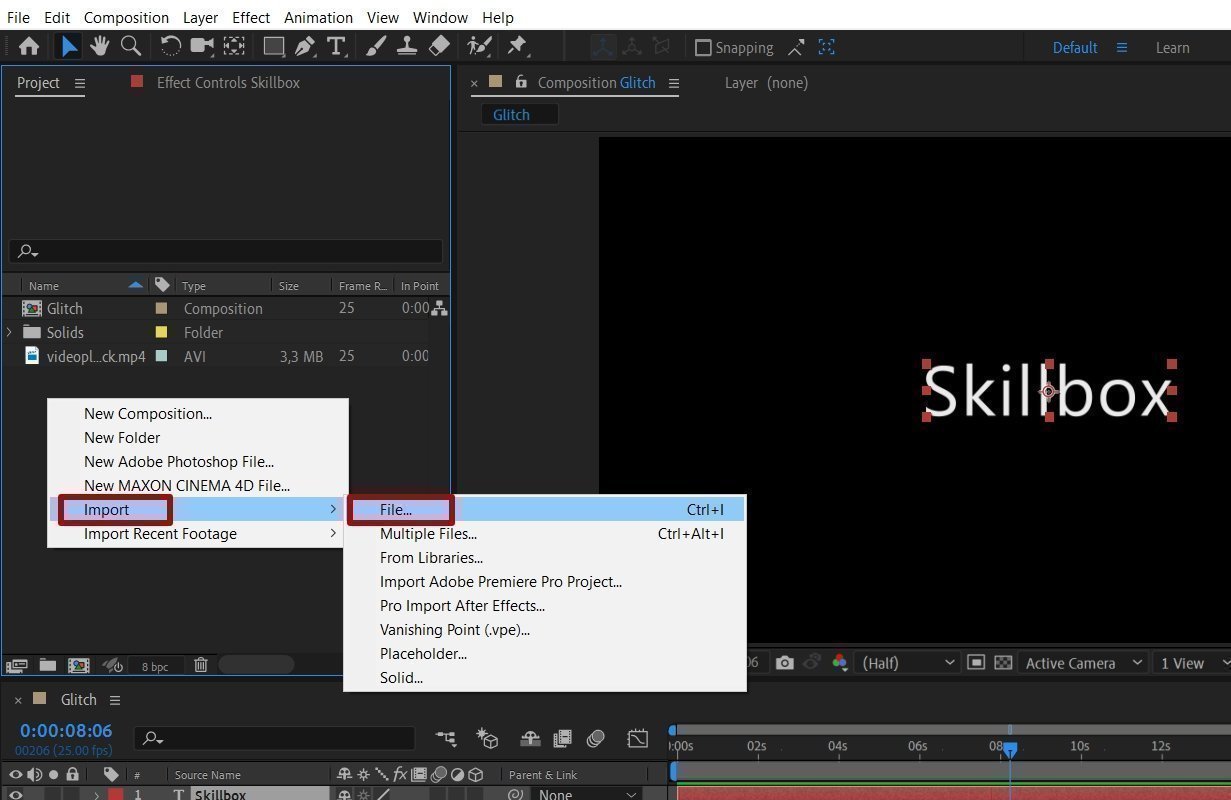
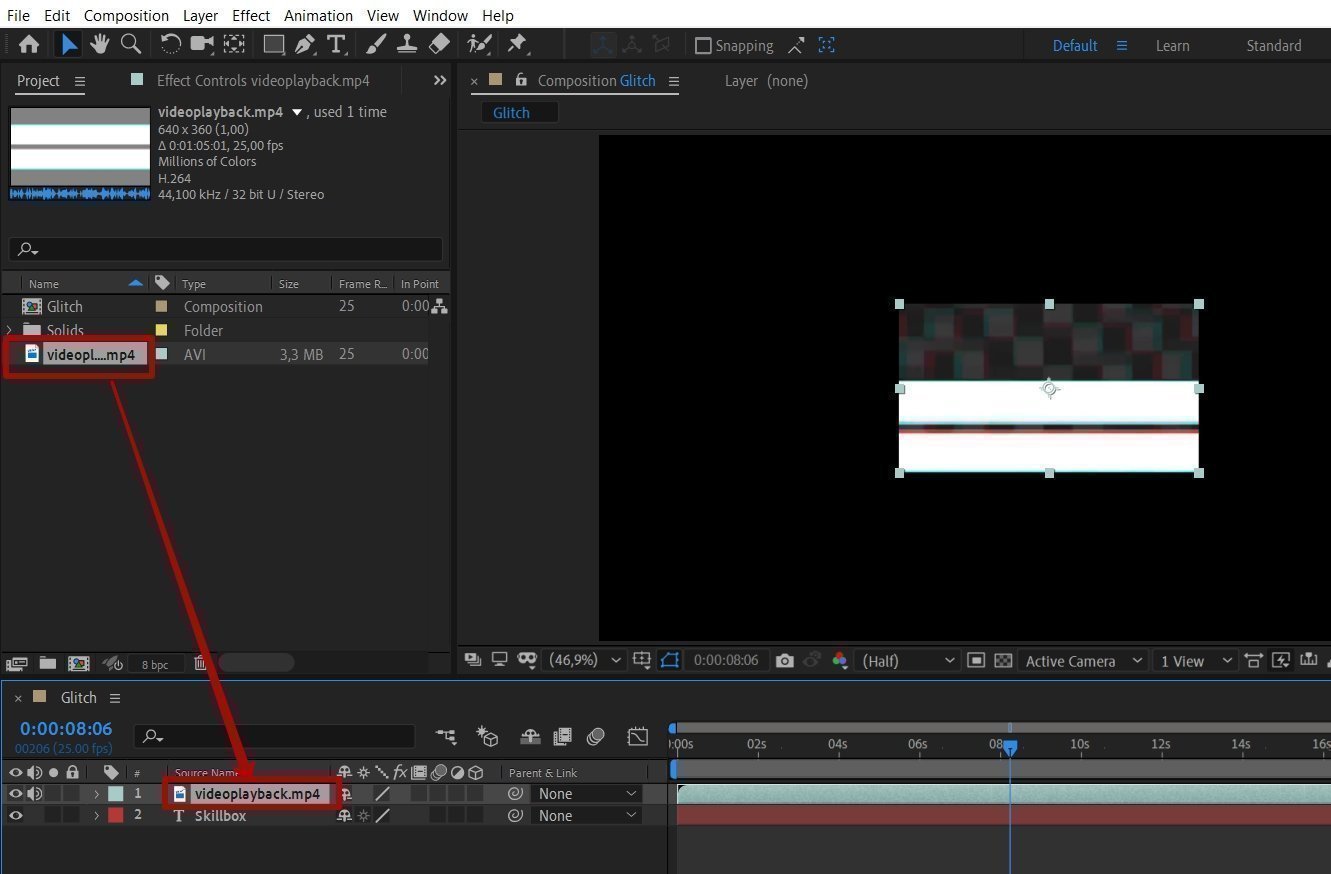
Переместите футаж выше текстового слоя. Он нужен для смещения текста по горизонтали/вертикали и создания глитча.
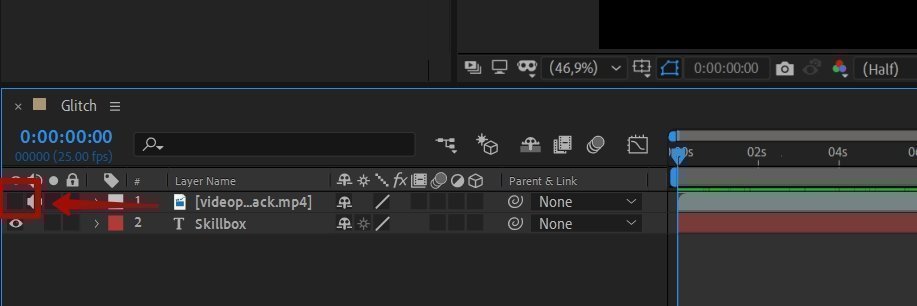
Этот слой нужно скрыть.
Создание глитч-эффекта
Добавьте корректирующий слой: New — Adjustment Layer.
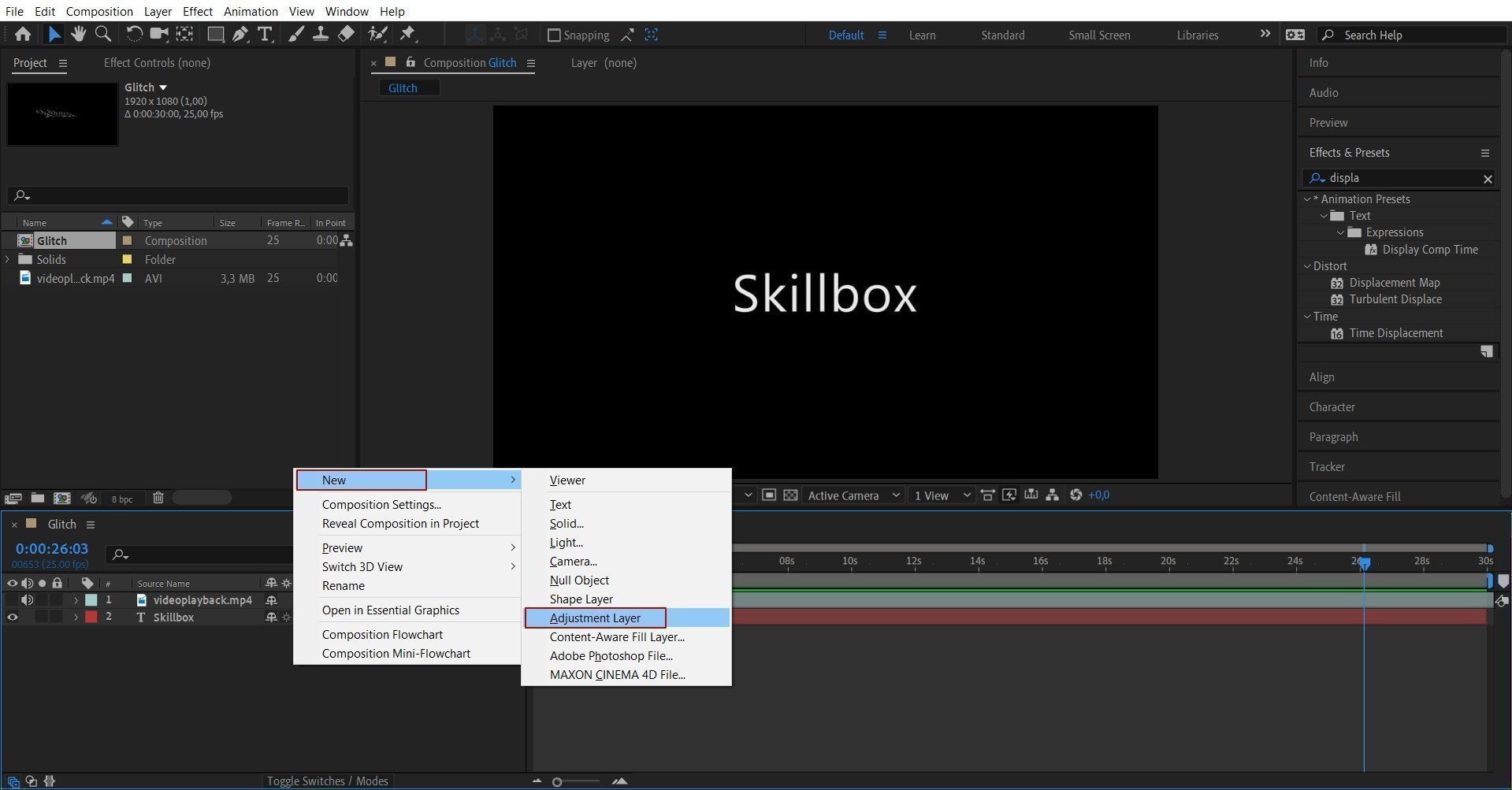
На панели Effects & Presets выберите эффект Displacement Map и перенесите его на только что созданный корректирующий слой Adjustment Layer.
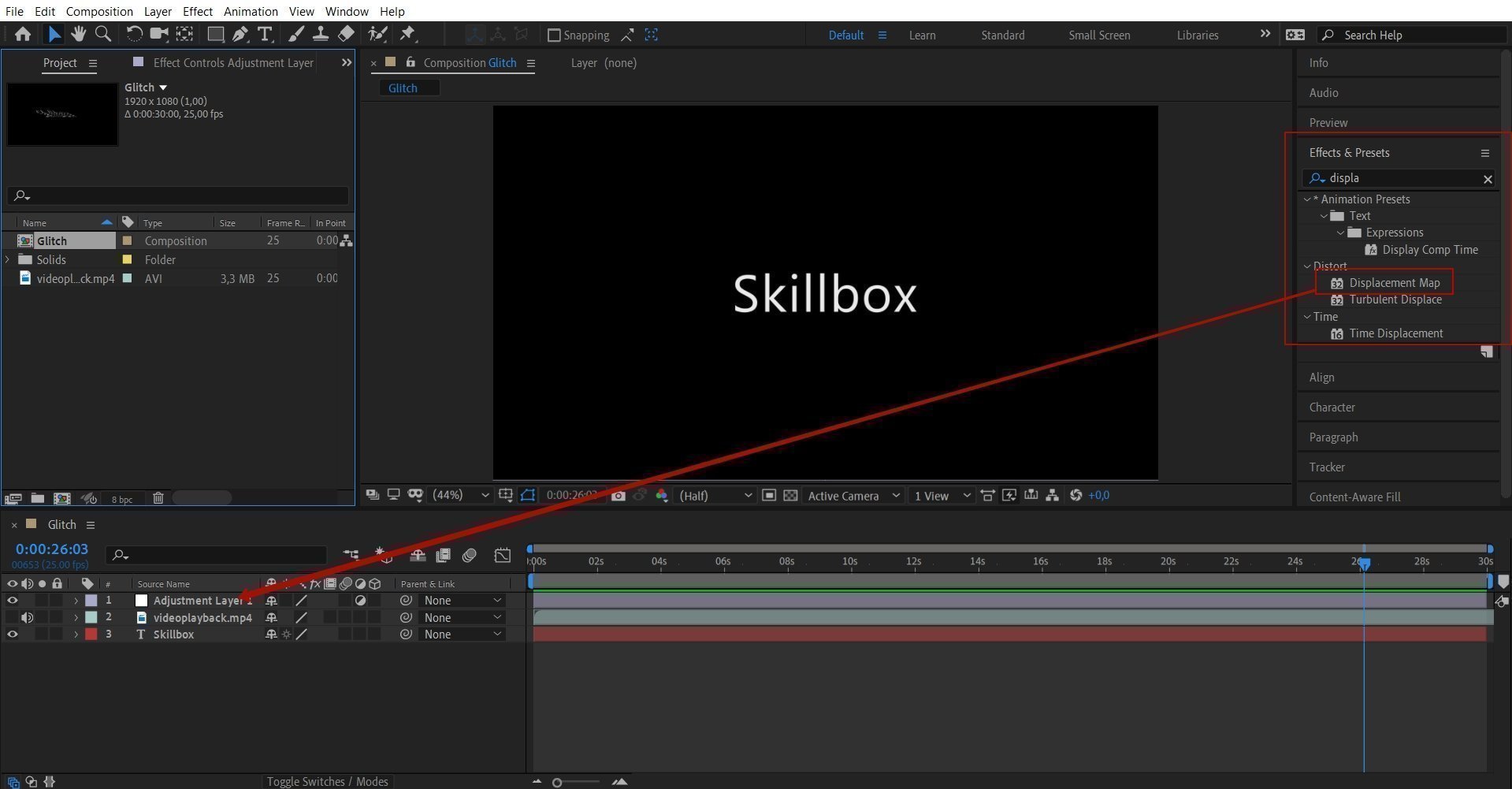
Действие перенесет нас в настройки. В стеке Displacement Map Layer выбираем футаж.
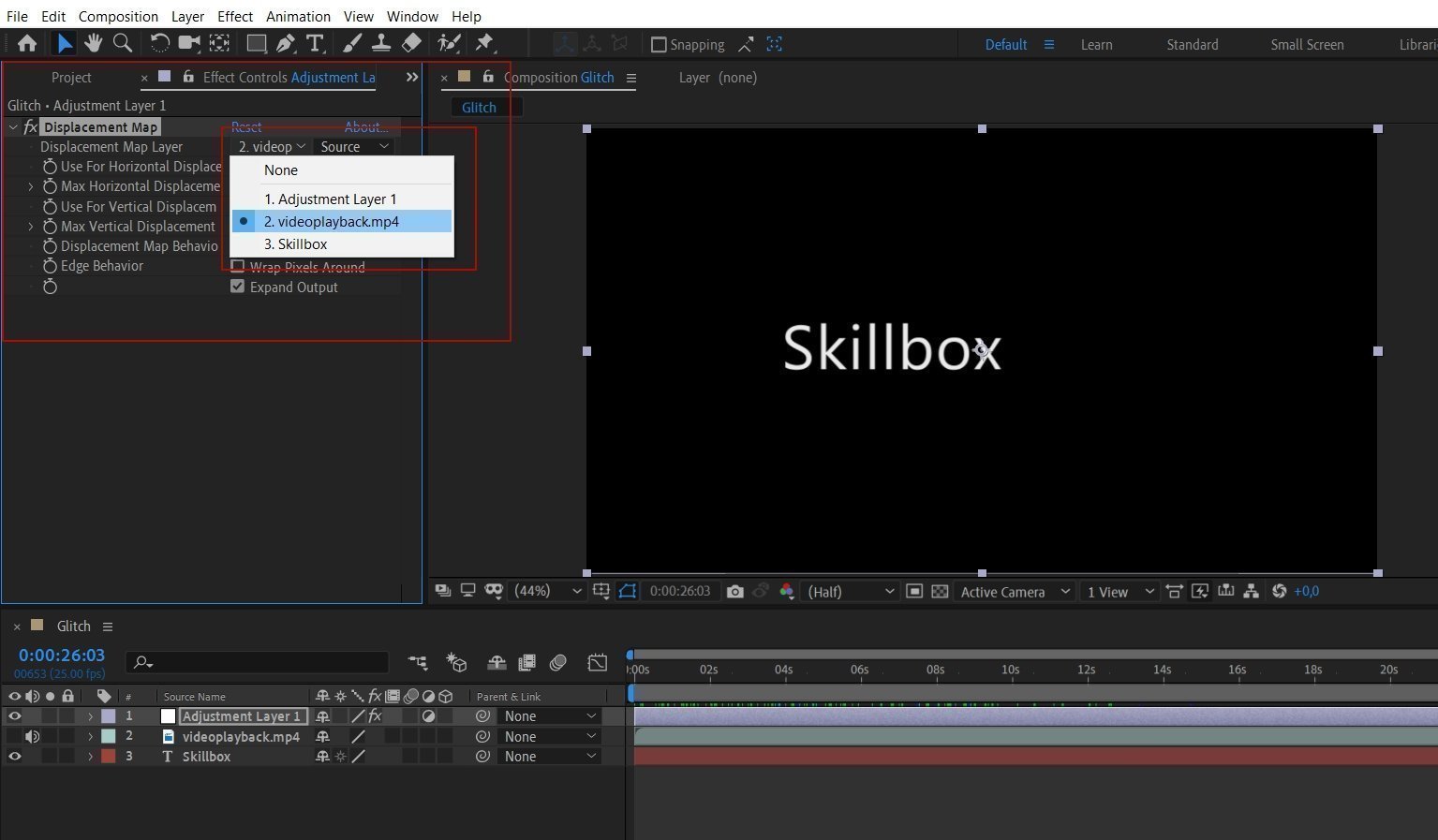
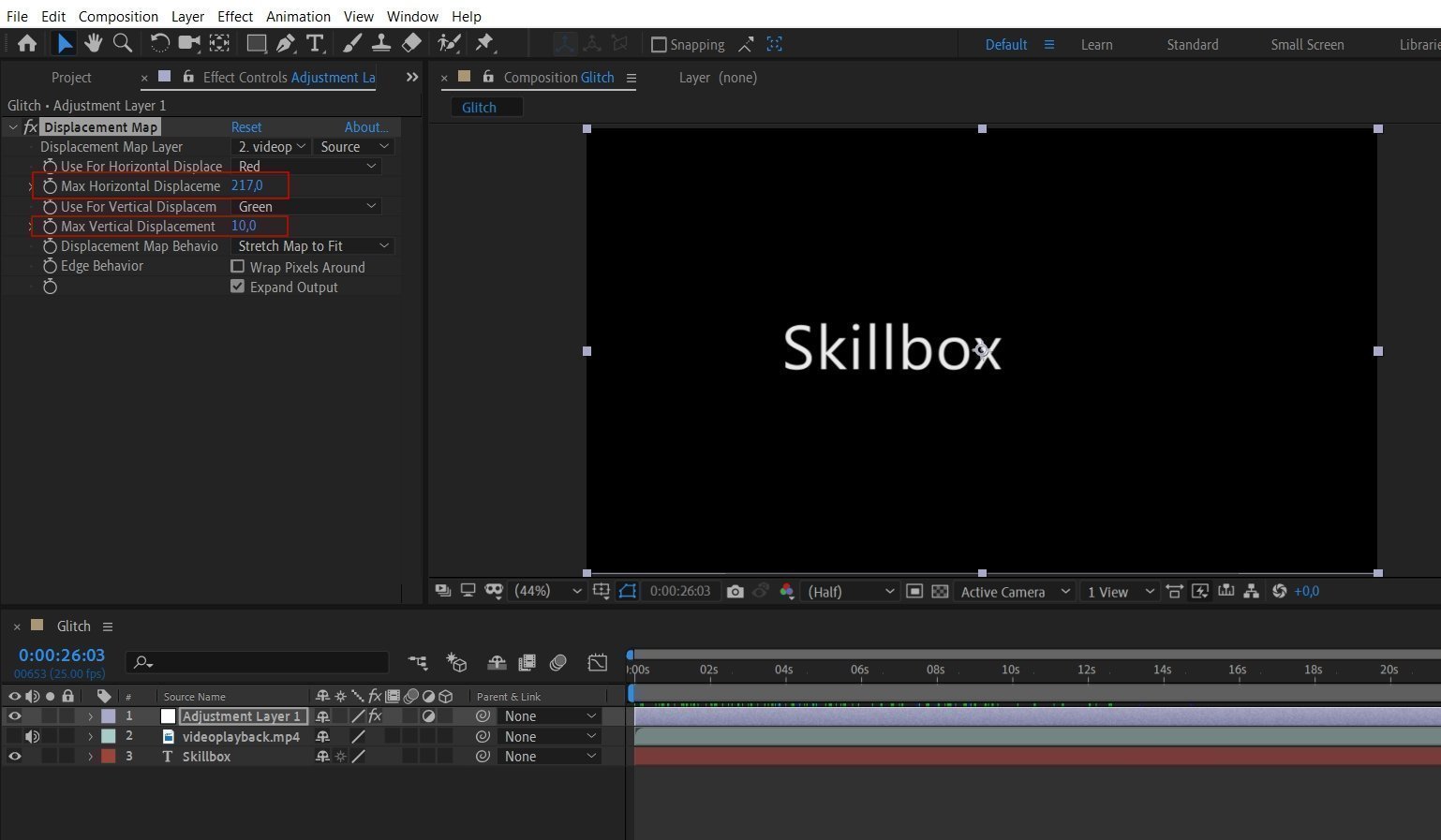
Далее укажите настройки смещения — например, такие.
Просмотреть результат можно двумя способами — на панели Preview нажмите Play, на Timeline — пробел.
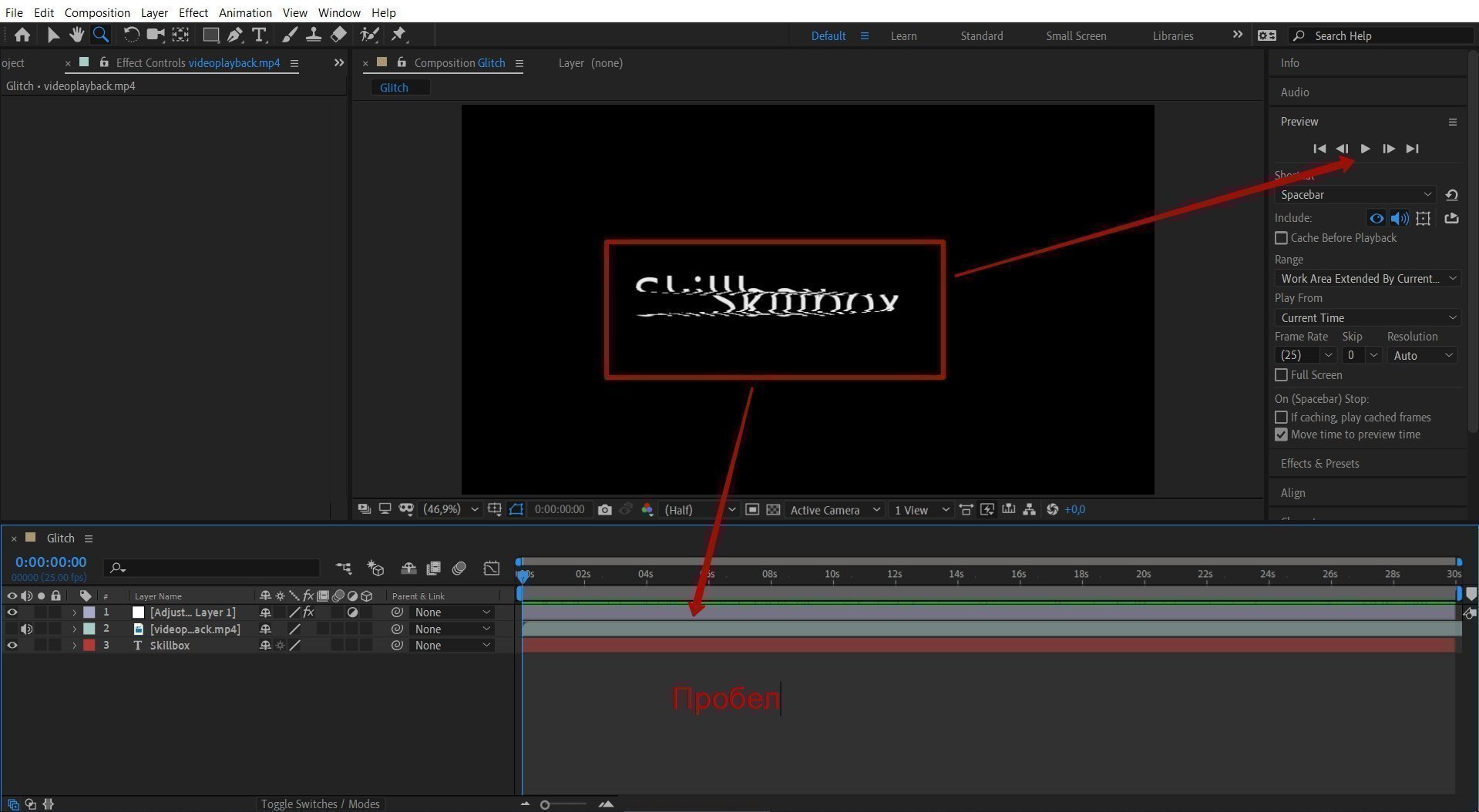
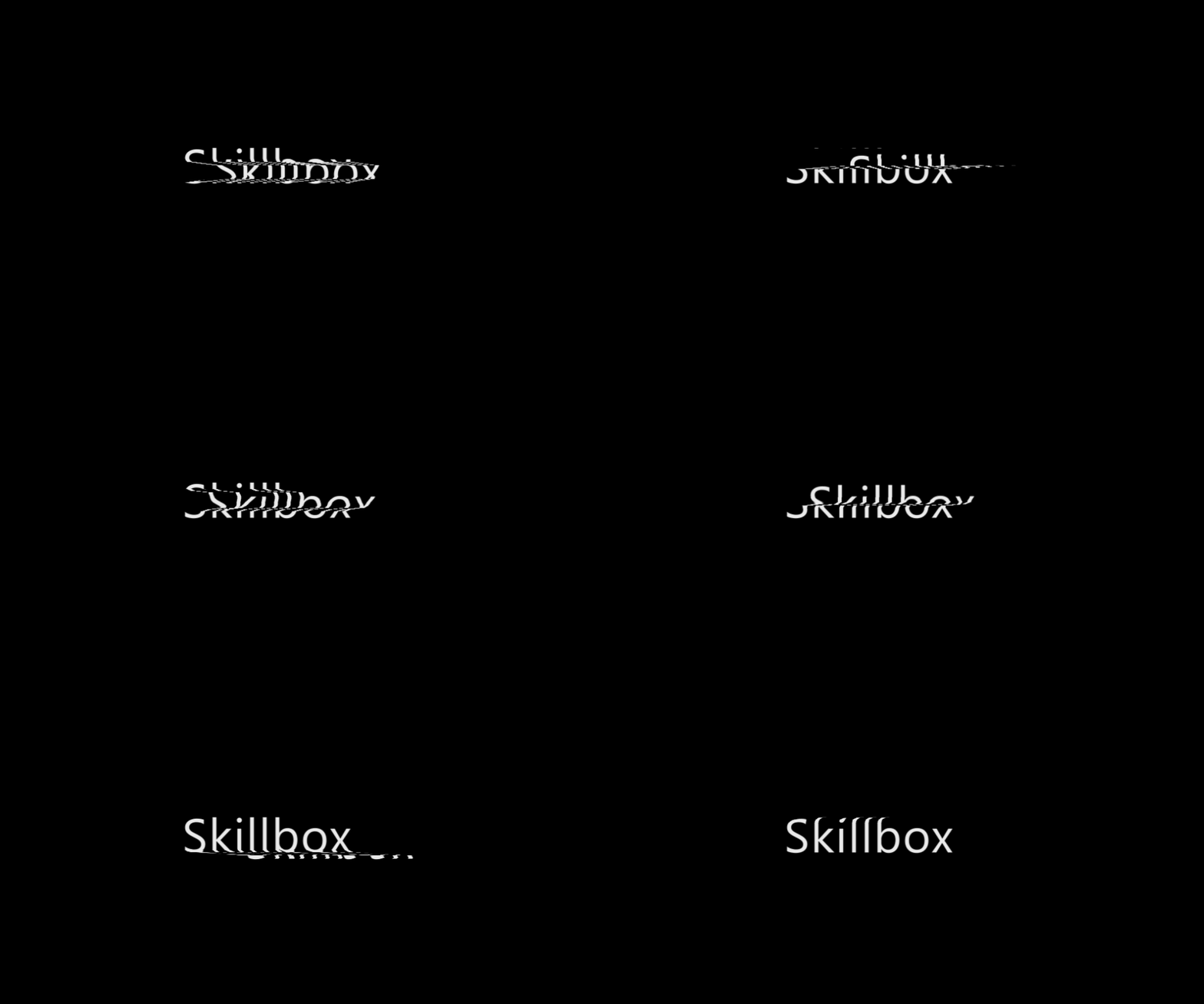
В зависимости от того, какой футаж вы выбрали, будет меняться и результат. Вот что получилось у нас:
Второй способ — создание своего фона для глитч-эффекта
Рассмотрим второй способ создания глитча с добавлением эффекта старого телевизора и смещением цветовых слоев. Начало почти такое же, как и в первом способе: создаем новый проект и композицию, настраиваем.
Подготовка текстового слоя
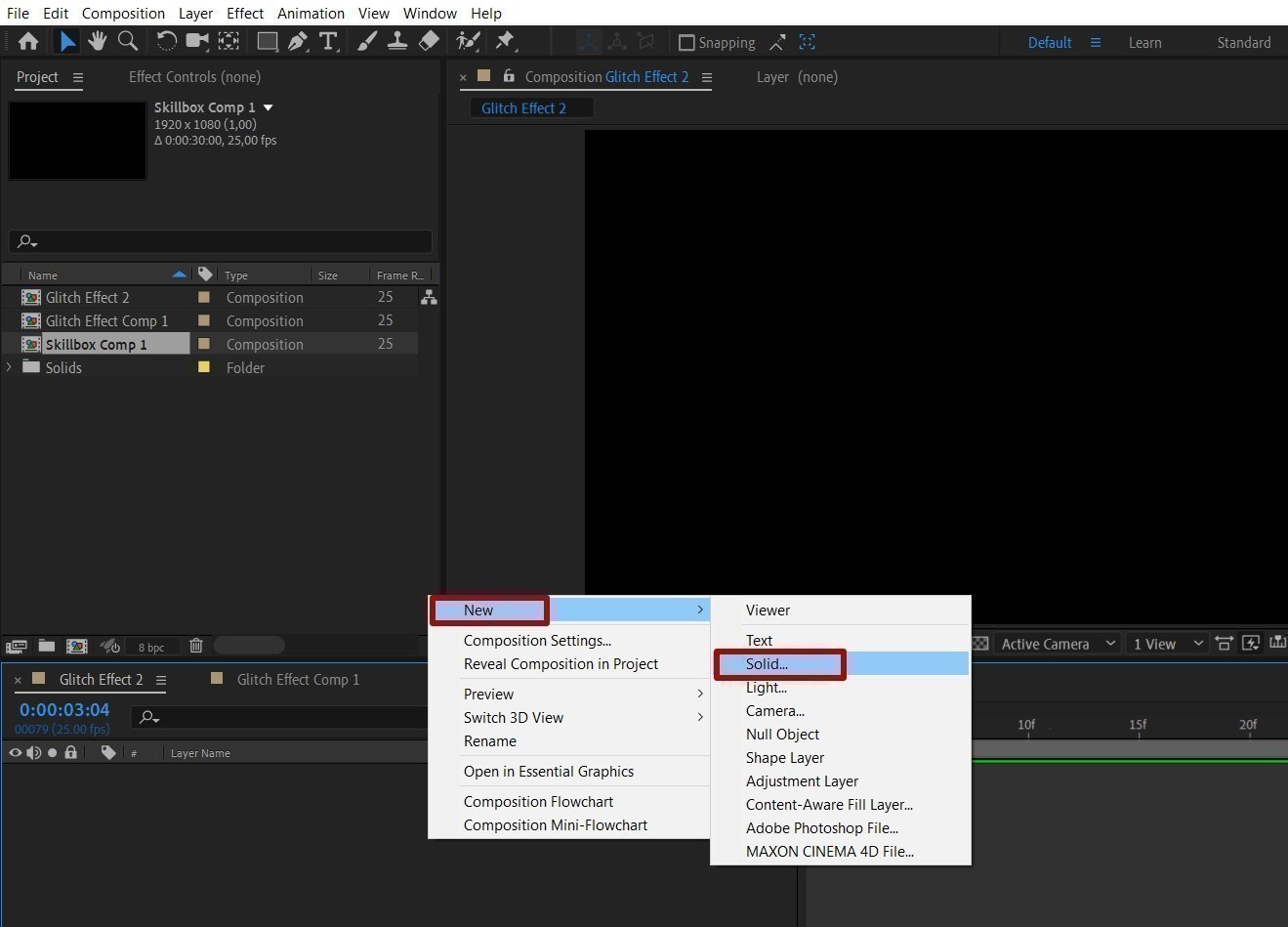
Перед созданием текстового слоя сделайте слой сплошной заливки Solid — на панели слоев в контекстном меню выберите New — Solid. Цвет поставьте #121212.
Теперь добавьте новый текстовый слой и наберите Skillbox, расположите его по центру.
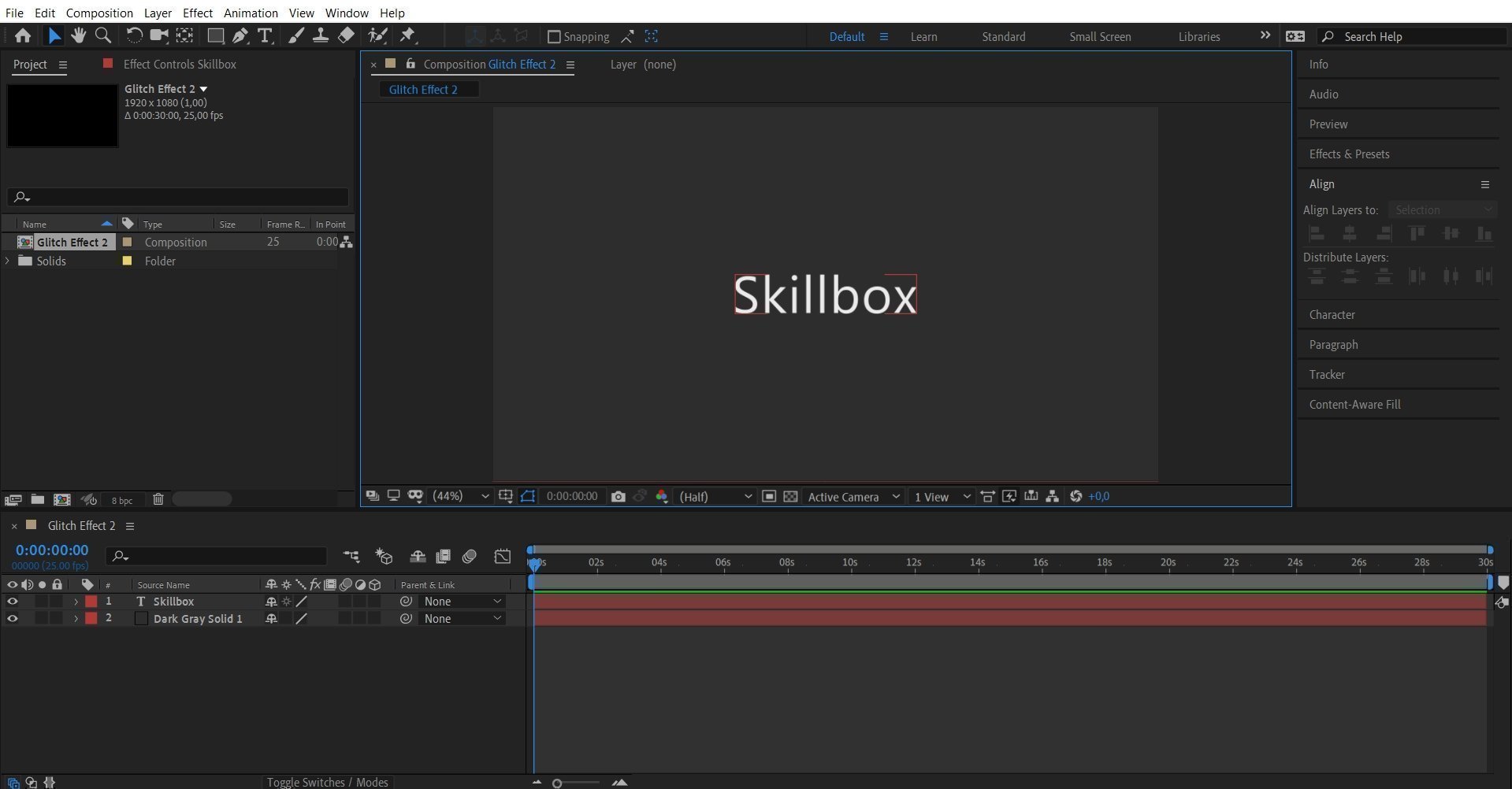
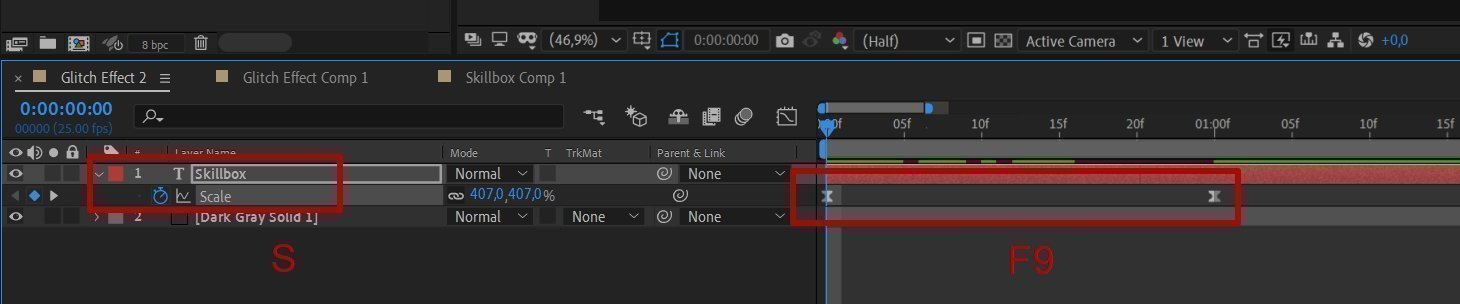
Следующий шаг — настройка появления текста. Для этого выберите слой с текстом и нажмите клавишу S, откроется свойство Scale. Расположите ключевые кадры, как показано ниже. Выберите значения, например, можно взять такие: первого ключевого кадра — 407, второго — 100. Вы можете задать свои значения, главное — чтобы текст немного выходил за пределы экрана, а затем возвращался в исходное положение. Вот так:
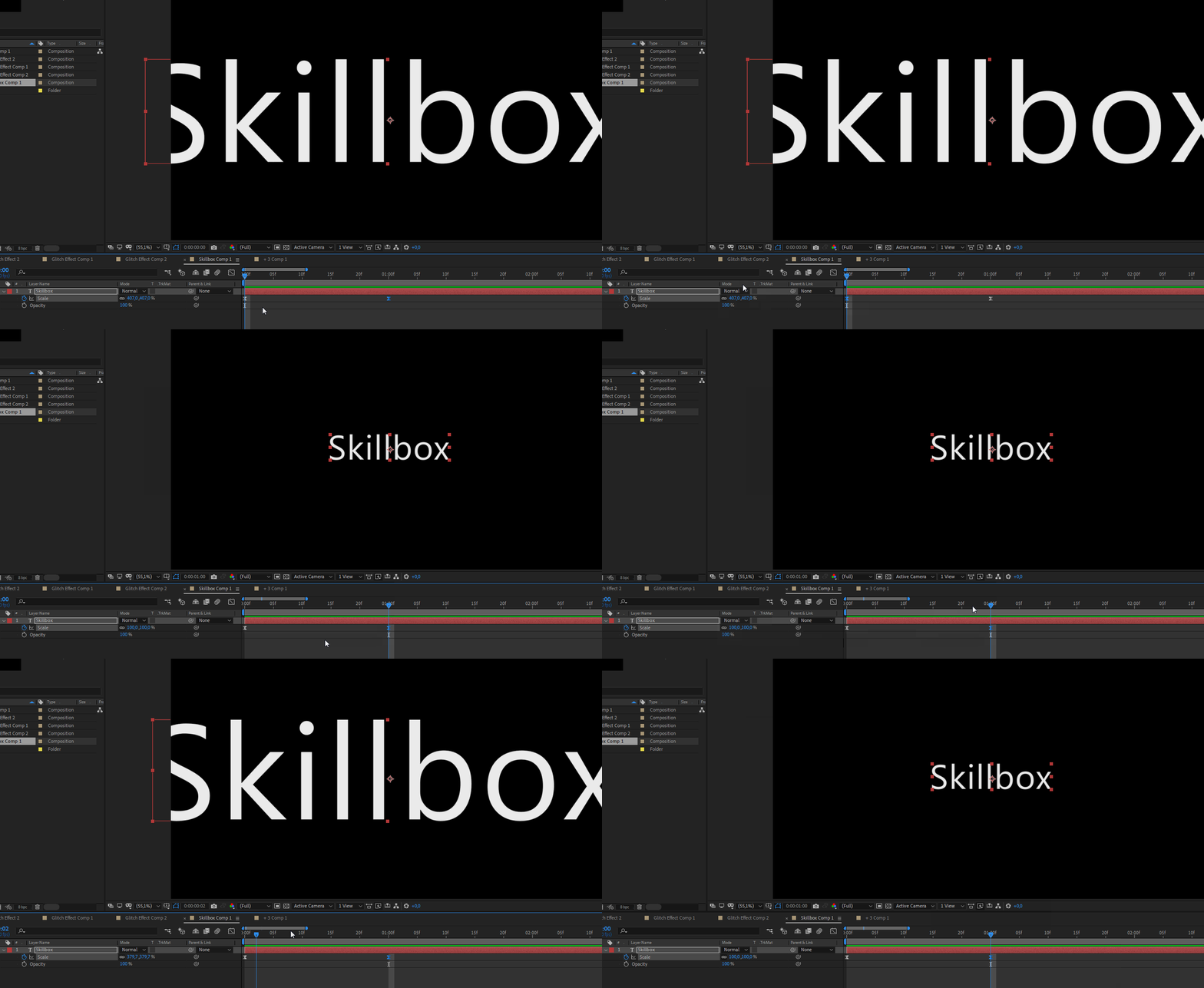
Затем выделите оба кадра и нажмите F9, чтобы активировать Easy ease для более плавного появления текста.
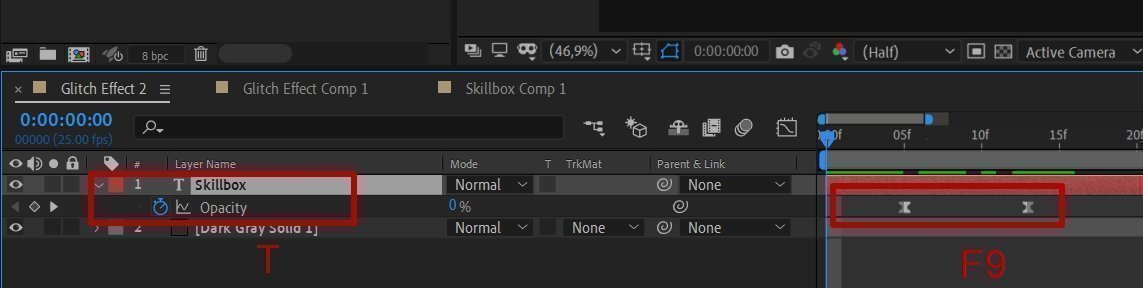
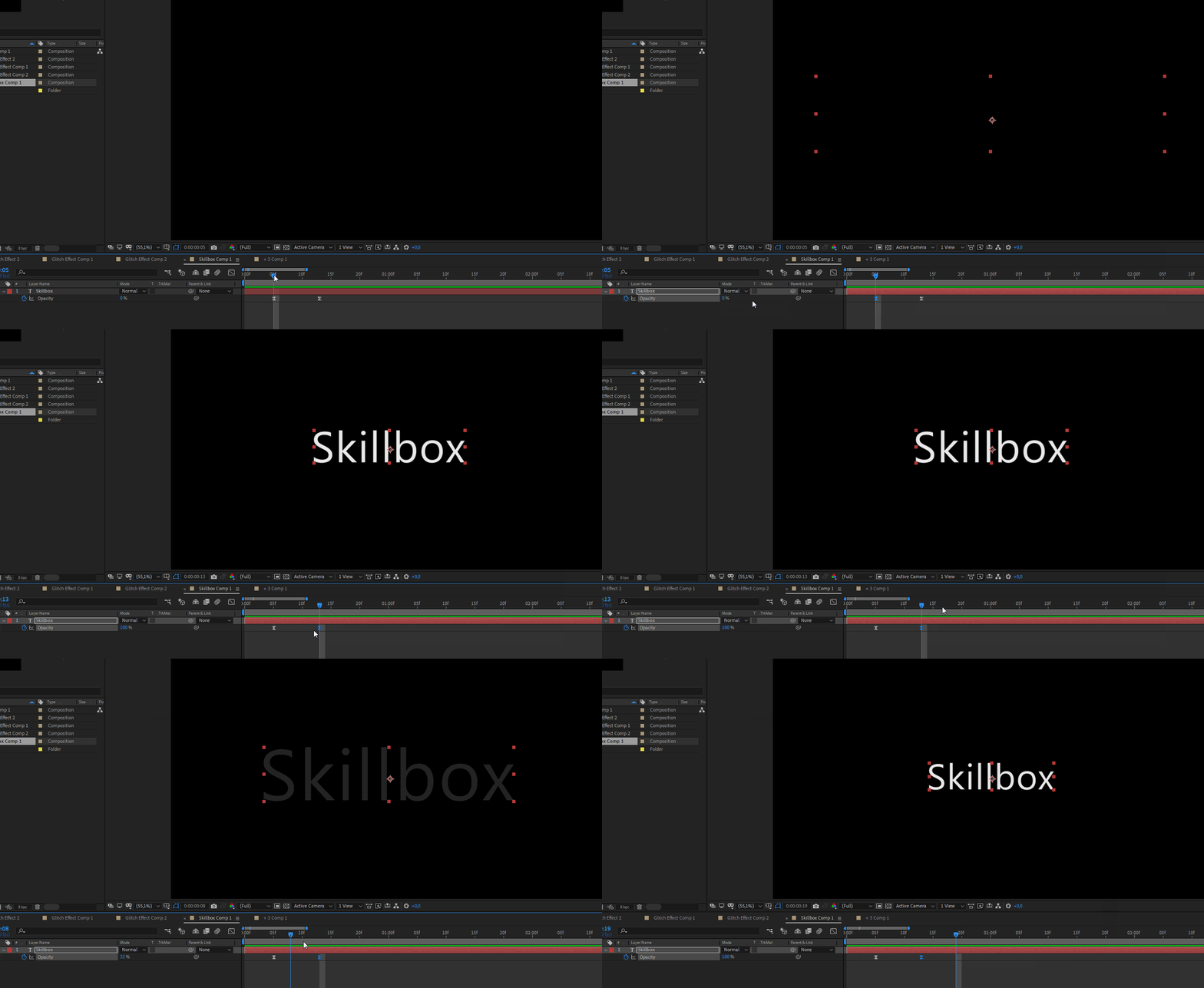
Аналогично настройте значение прозрачности Opacity. Нажмите клавишу T и создайте два ключевых кадра, как на скриншоте. Для первого укажите параметр — 0, для второго — 100%. Текст будет меняться от абсолютно прозрачного до абсолютно непрозрачного. Не забудьте активировать Easy ease, выделив ключевые кадры и нажав F9.
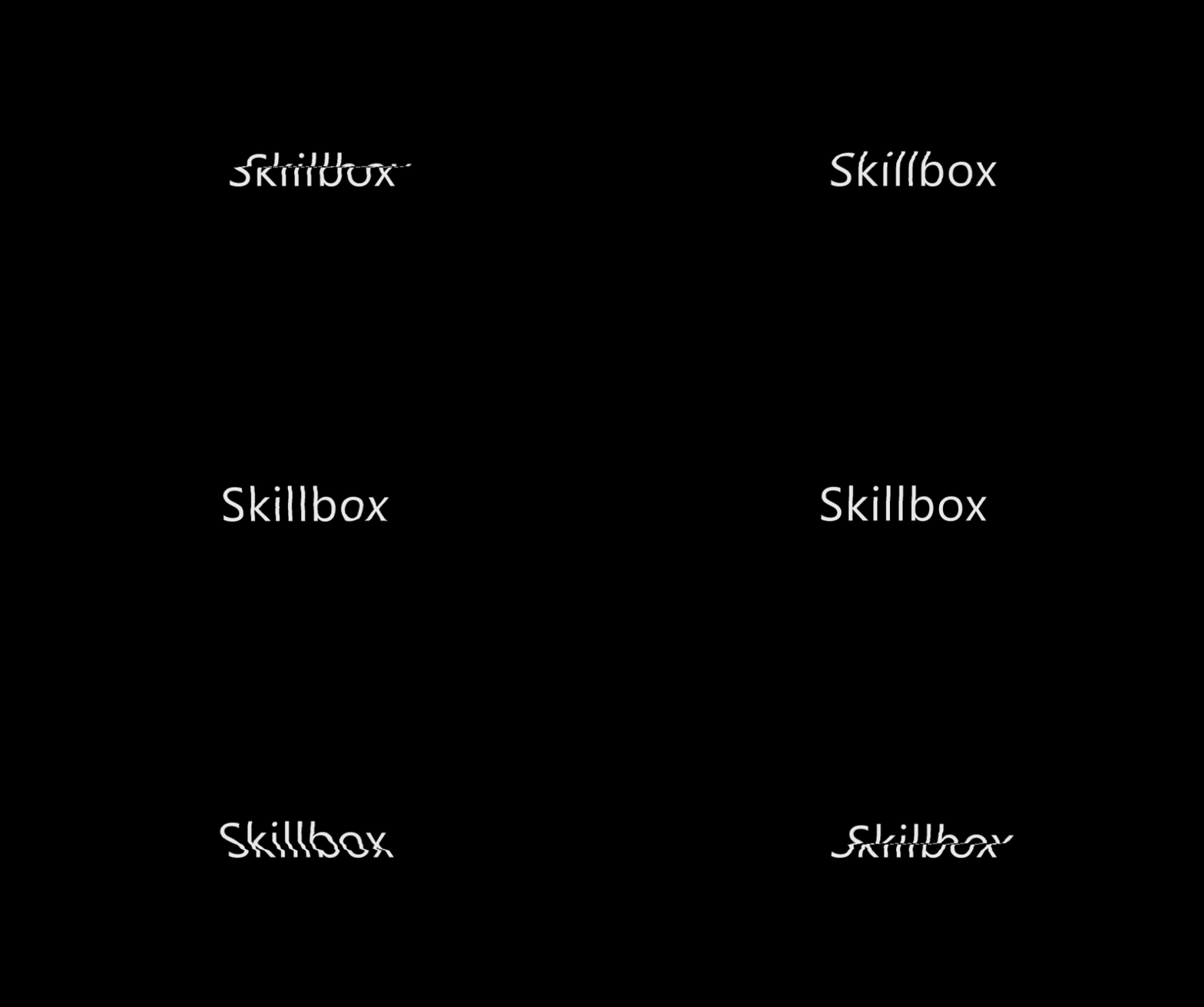
Должно получиться так:
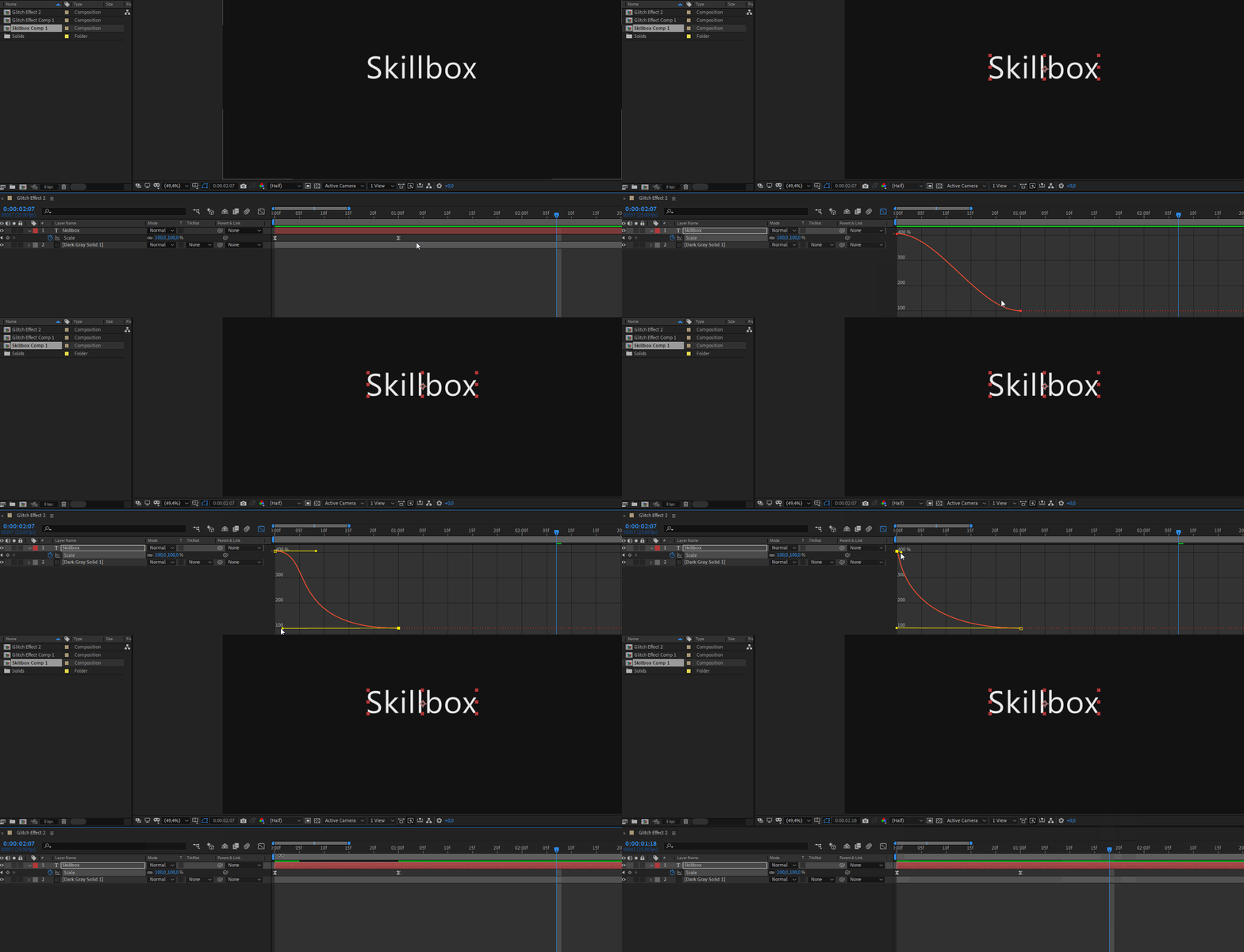
Теперь настройте график Easy ease. Не снимая выделение с кадров, нажмите на Graph Editor в правом верхнем углу панели слоев и отрегулируйте кривую графика, как показано ниже. График строим именно так, чтобы анимация плавно начиналась, затем разгонялась — как будто вы едете с горы, и так же плавно, как и вначале, завершалась.
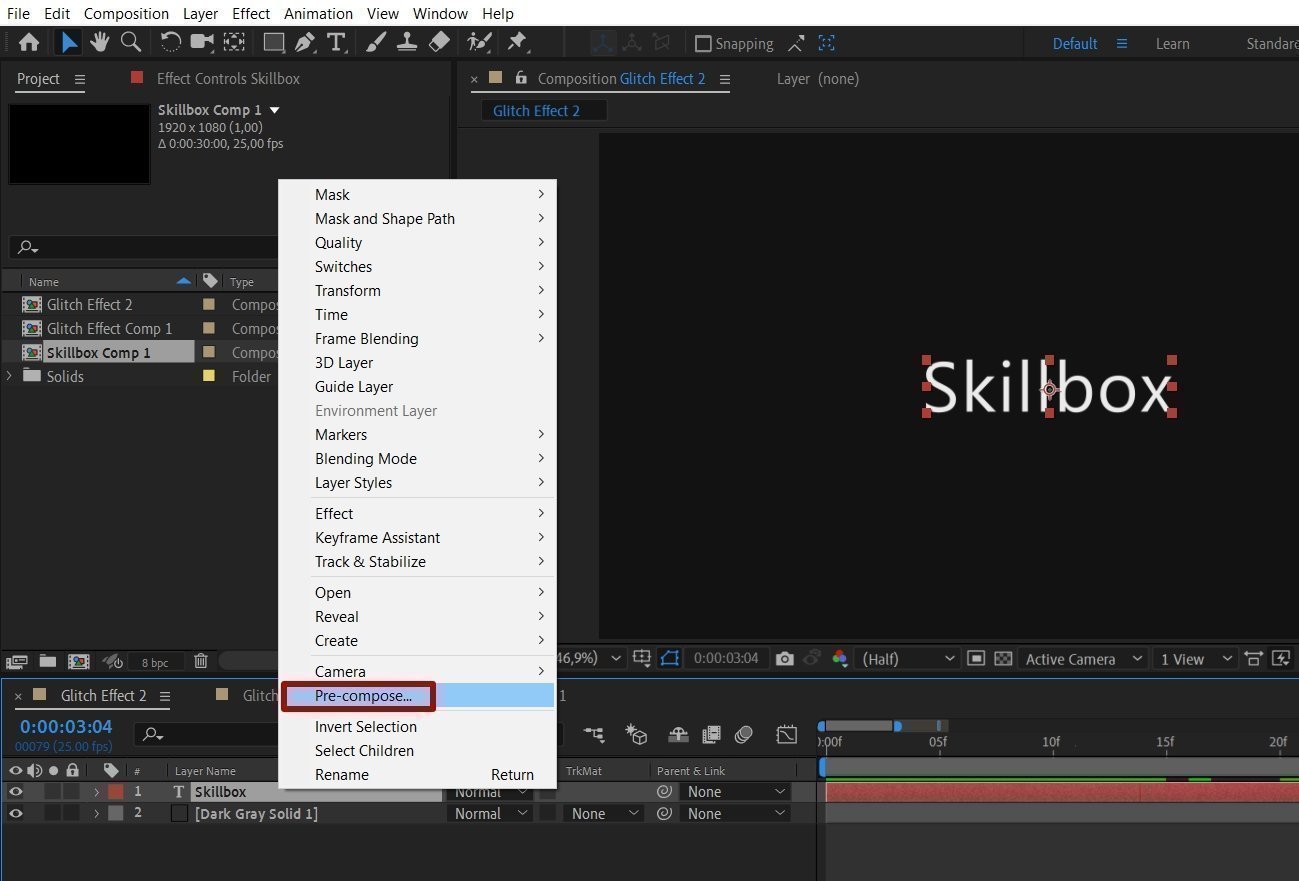
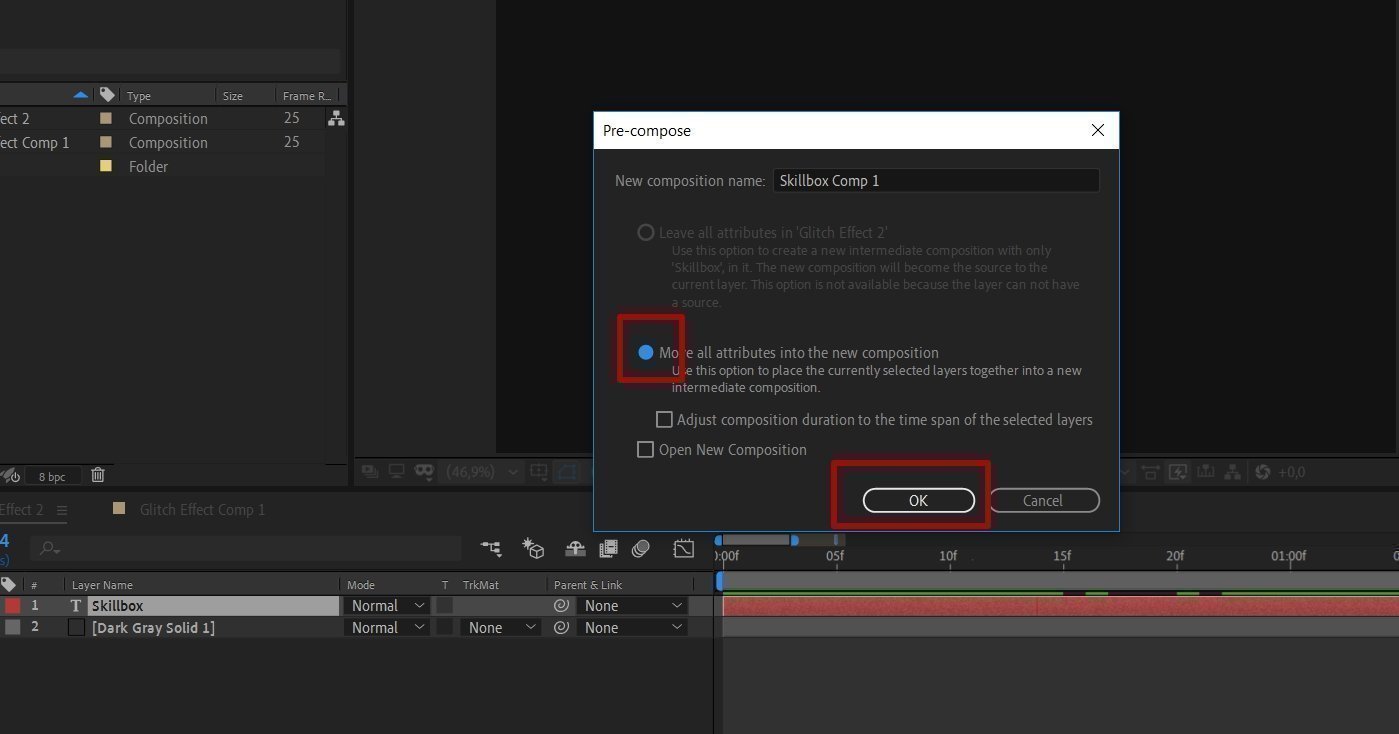
Чтобы поработать с этим слоем более гибко, сделайте Pre-compose — это можно сравнить с группировкой слоев в Photoshop. Так легче добавлять анимацию и эффекты ко всем слоям композиции. Функция вызывается в контекстном меню на слое с текстом.
Создание и настройка фона для глитч-эффекта
В предыдущем варианте вы брали готовый футаж для создания эффекта смещения, а сейчас сделаете его сами.
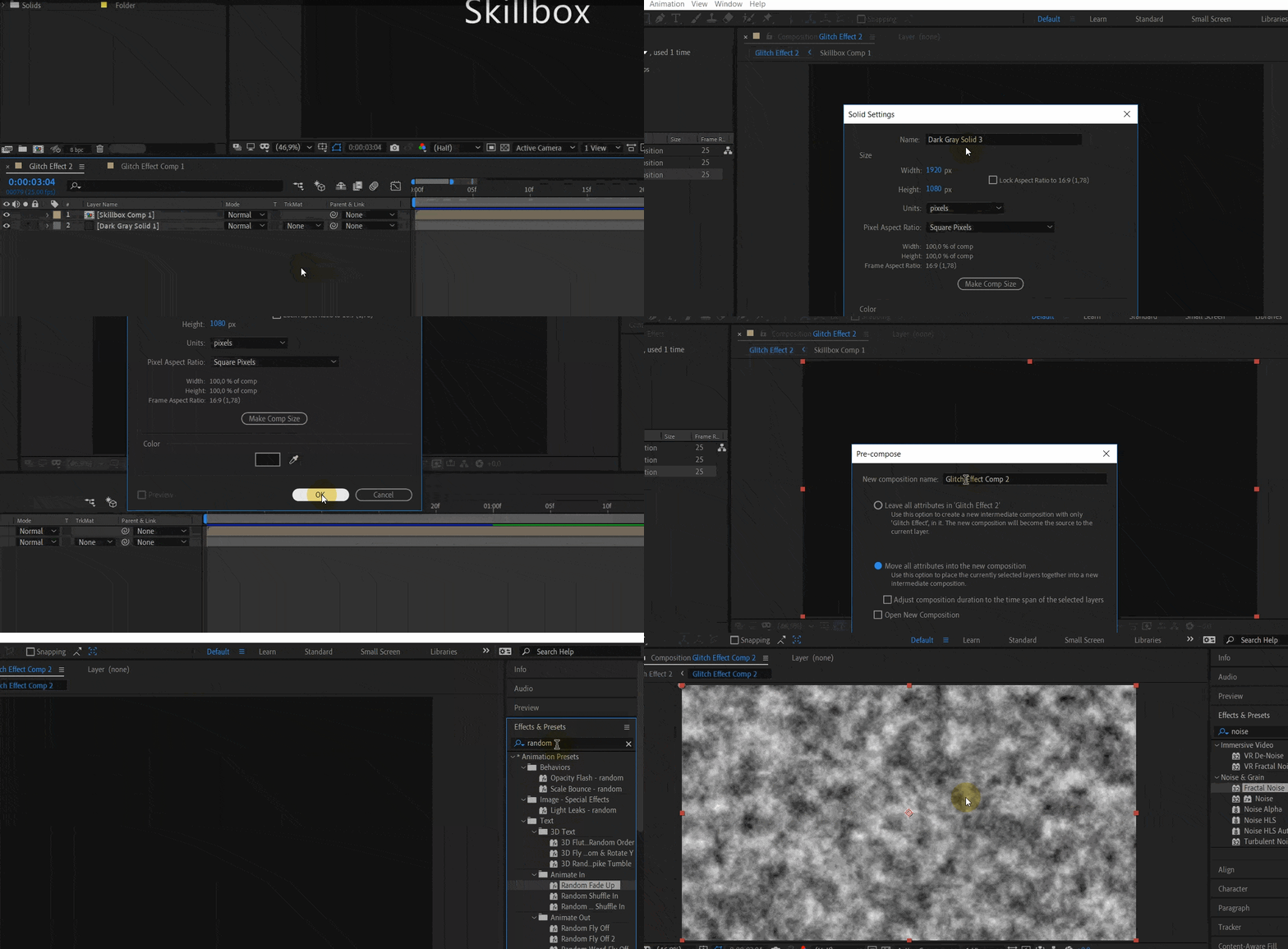
Создайте слой Solid на панели слоев, назовите Glitch Effect и сделайте Pre-compose. Время поработать с композицией — откройте ее двойным щелчком. На панели Effects & Presets выберите Fractal Noise, особый эффект для создания фона, и перенесите его на слой Glitch Effect.
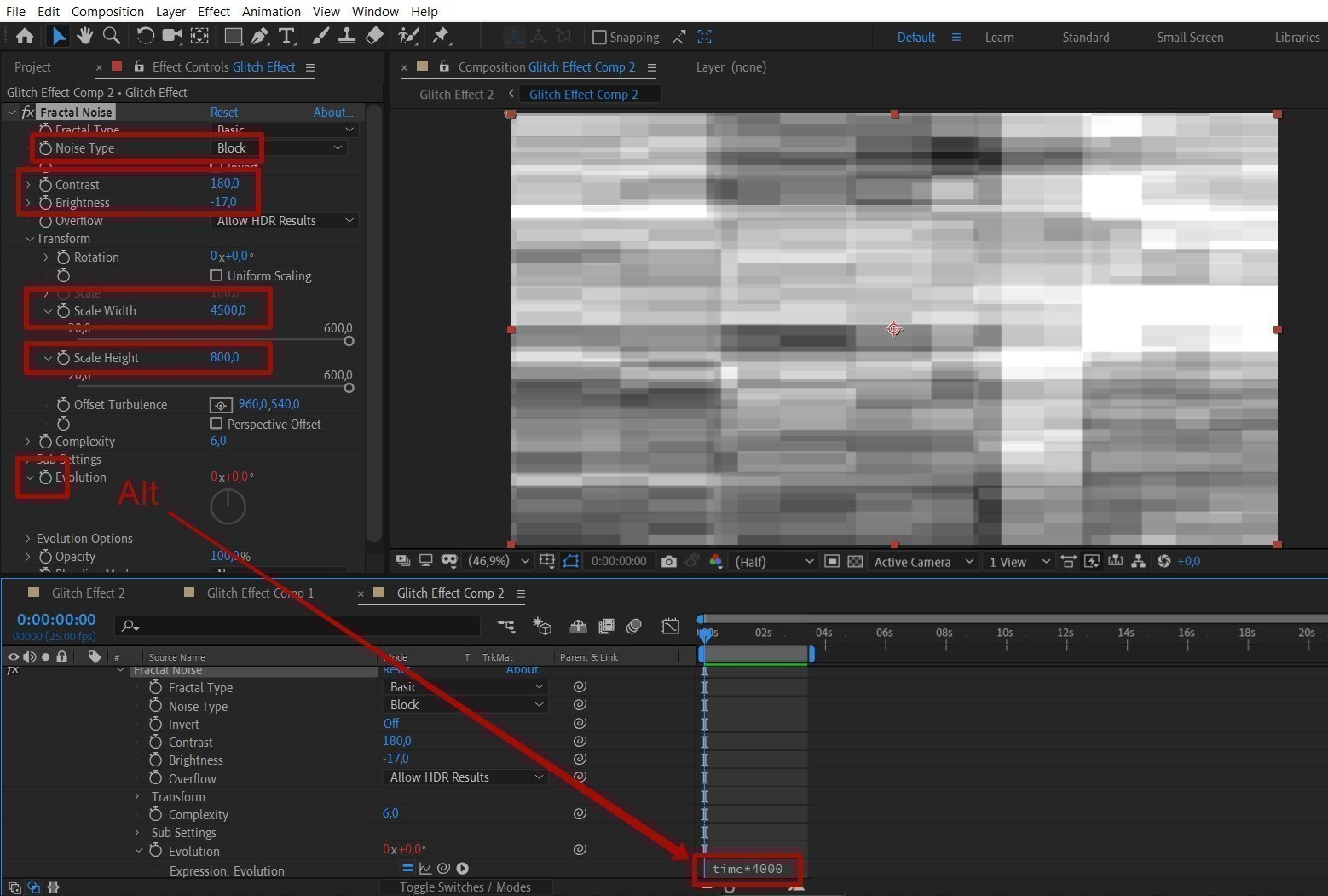
Перейдите к настройкам Fractal Noise. Выставите значения, как на скриншоте. Чтобы настроить Evolution, нажмите на иконку секундомера с зажатой клавишей Alt, а где Timeline, введите time*4000. Ваш фон оживет.
Нажмите на пробел и посмотрите, что получилось.
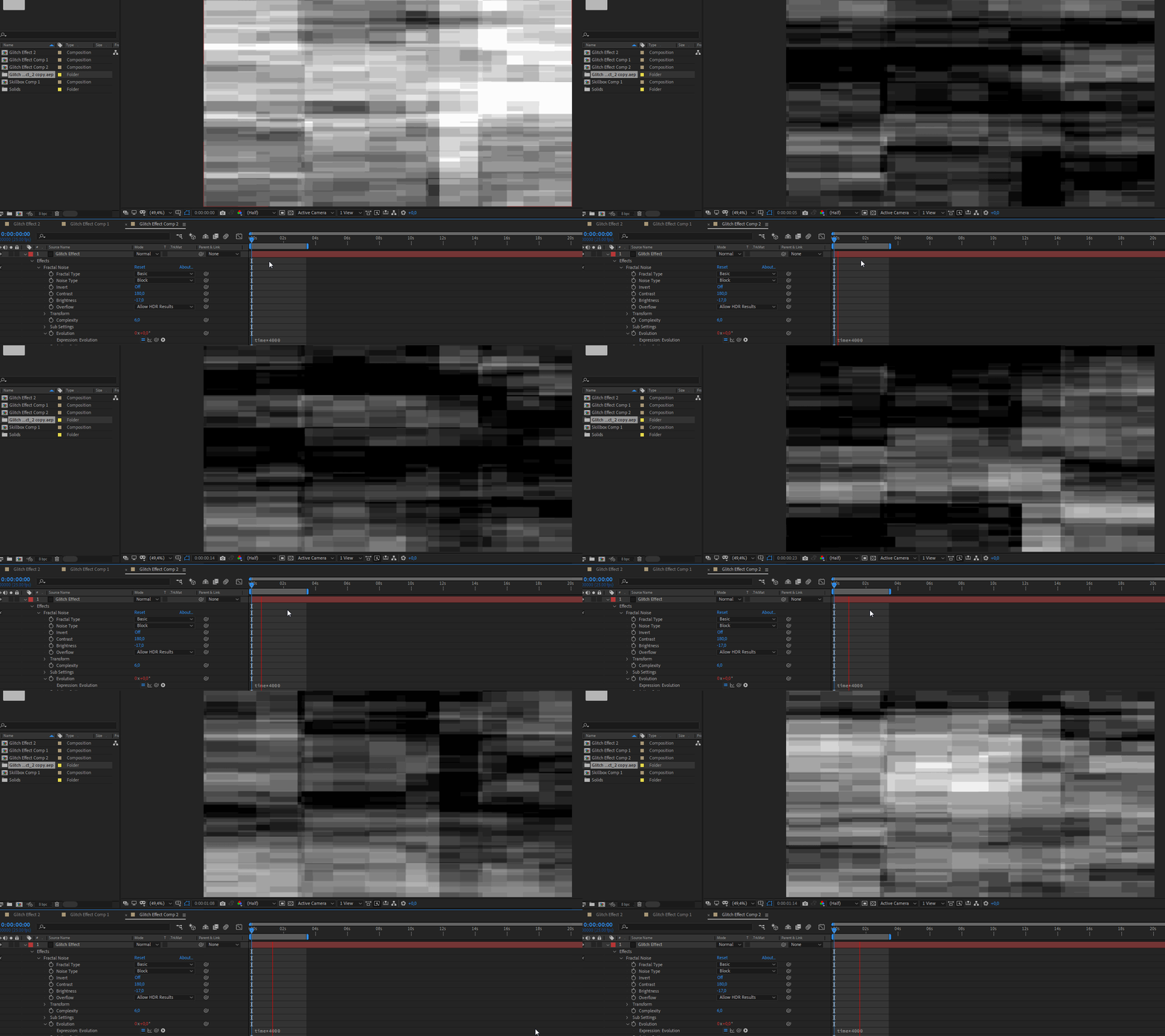
Фон готов. Приступим к созданию глитч-эффекта.
Создание глитч-эффекта
Так же, как и в первом варианте, вы будете использовать корректирующий слой. Но для начала вернитесь к композиции проекта.
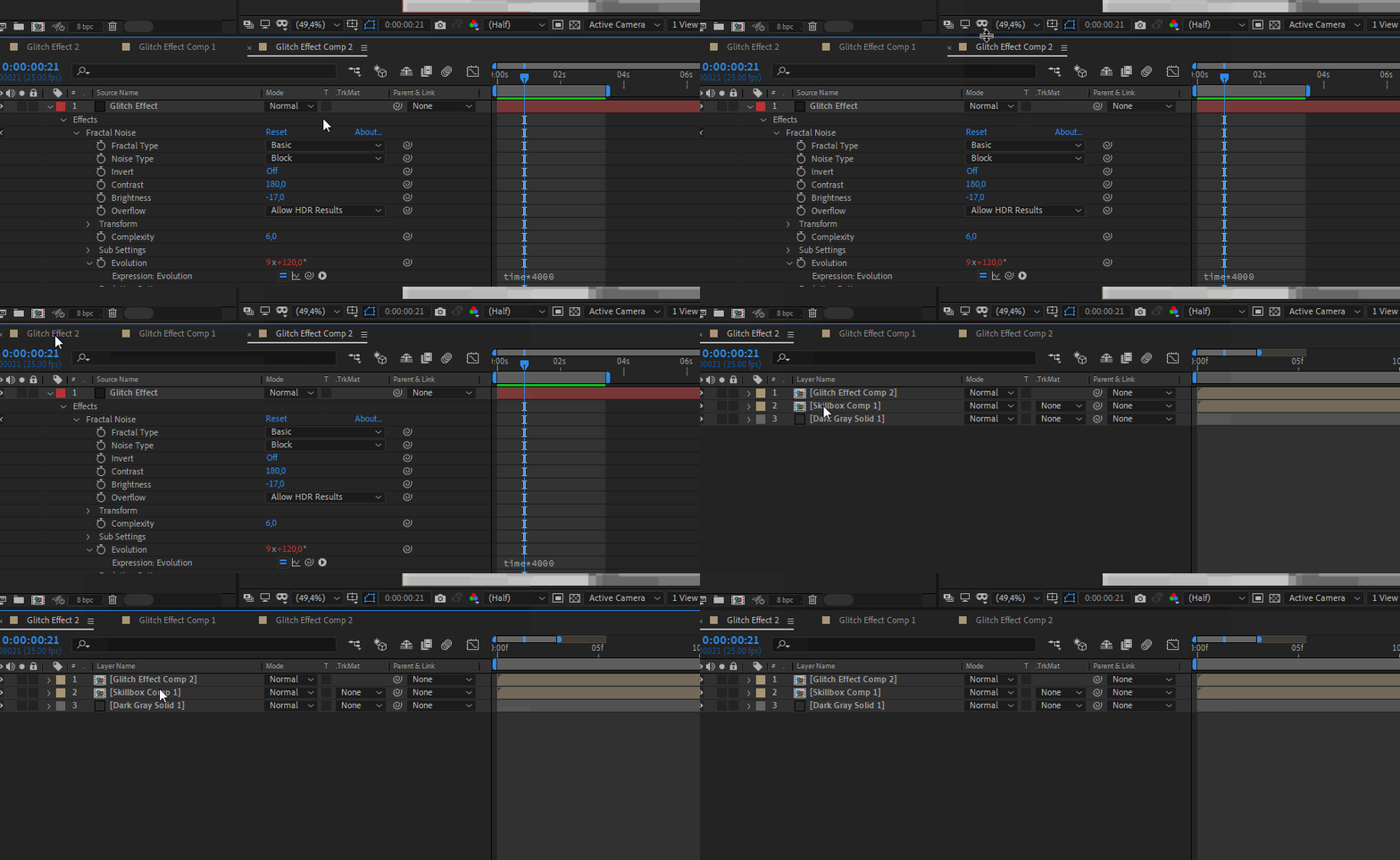
Нажмите на иконку глаза на слое композиции с созданным фоном, чтобы его скрыть, и создайте слой Adjustment Layer.
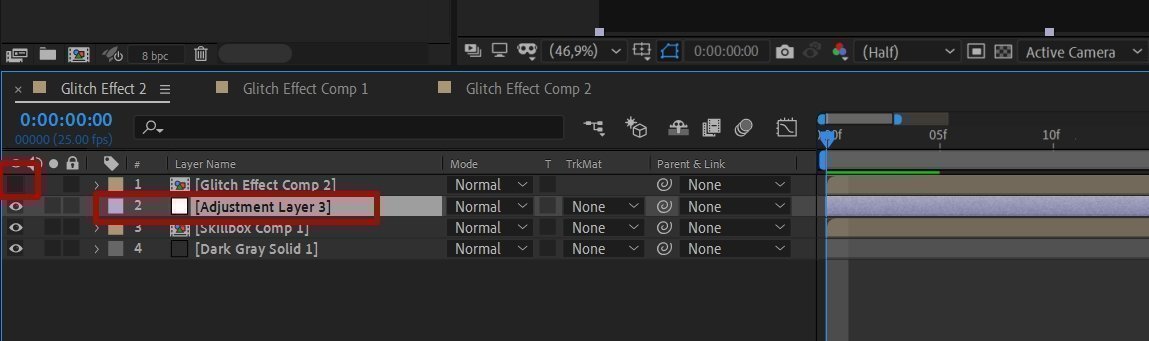
К корректирующему слою добавьте эффект Displacement Map и настройте его. В стеке Displacement Map Layer выберите Glitch Effect Comp 2 — это композиция с созданным фоном. Укажите значение горизонтального и вертикального смещения.
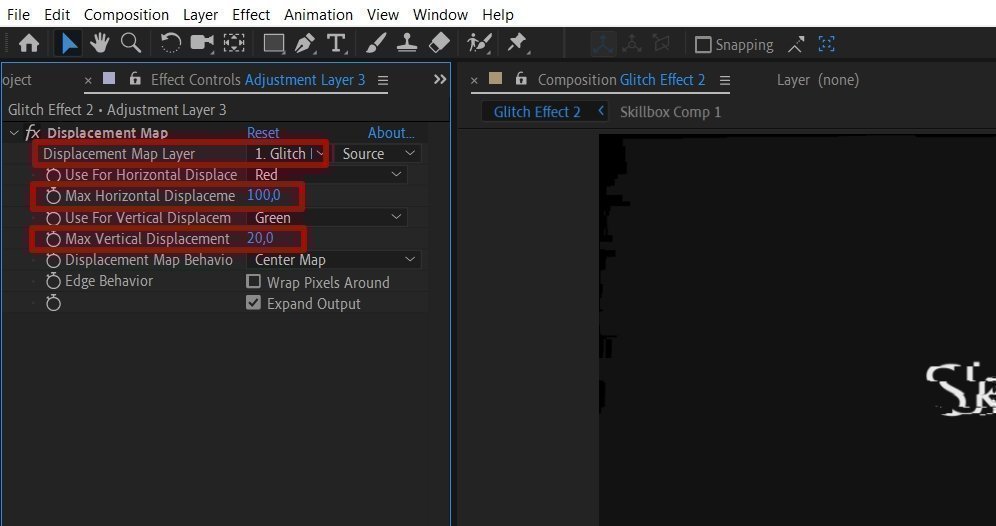
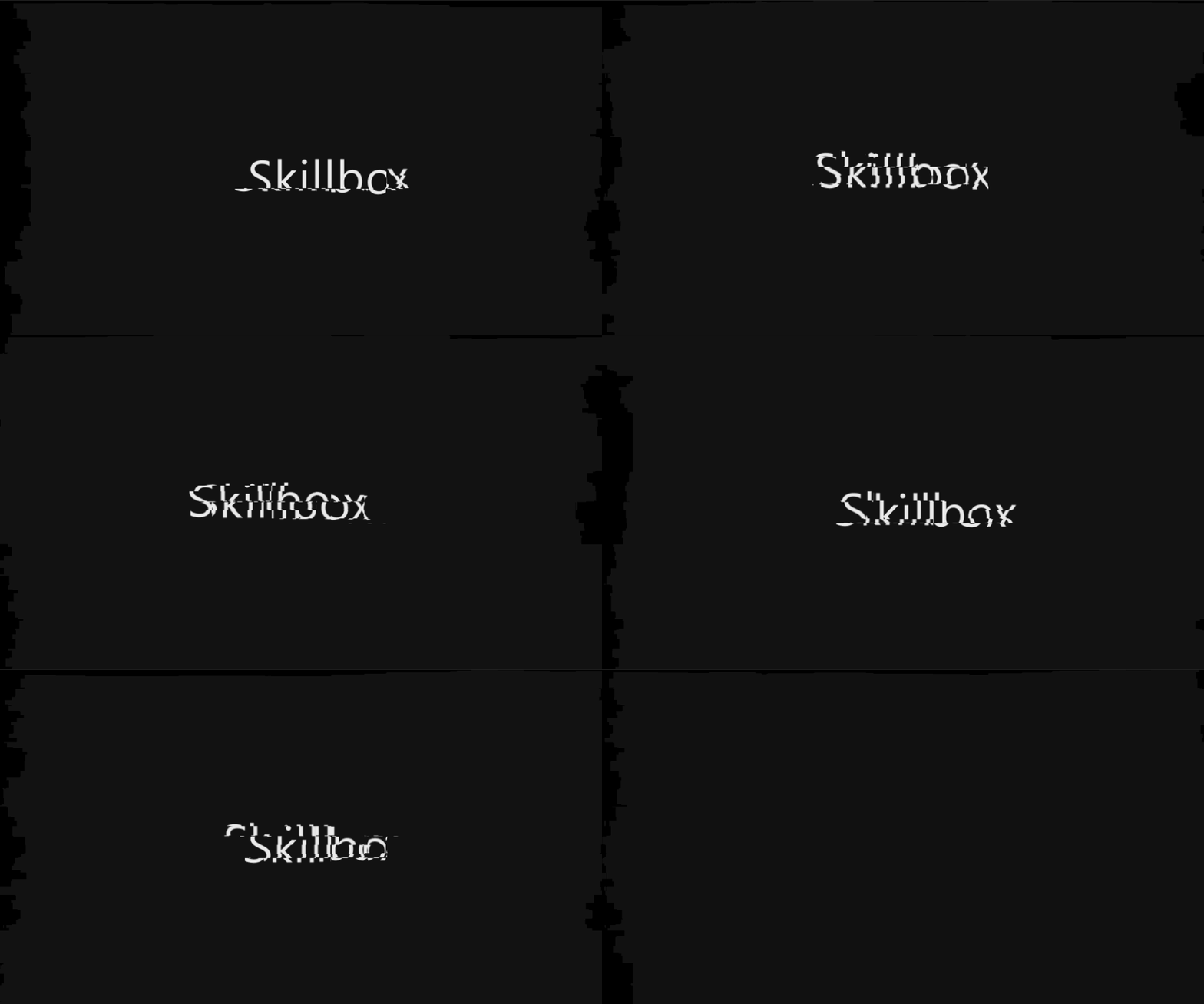
Оцените промежуточный вариант.
Теперь сделаем так, чтобы глитч-эффект не был навязчивым и не рябил в глазах, а появлялся в двух — трех местах на протяжении всего ролика.
Для этого скопируйте корректирующий слой Adjustment Layer — столько раз, сколько вам нужно. Для каждой копии настройте тайминг: именно на столько времени эффект искажения будет появляться на экране.
Для этого выберите корректирующий слой и нажмите сочетание клавиш Ctrl+Shift+D. Но перед этим переместите индикатор текущего времени в панели Timeline на одну секунду.
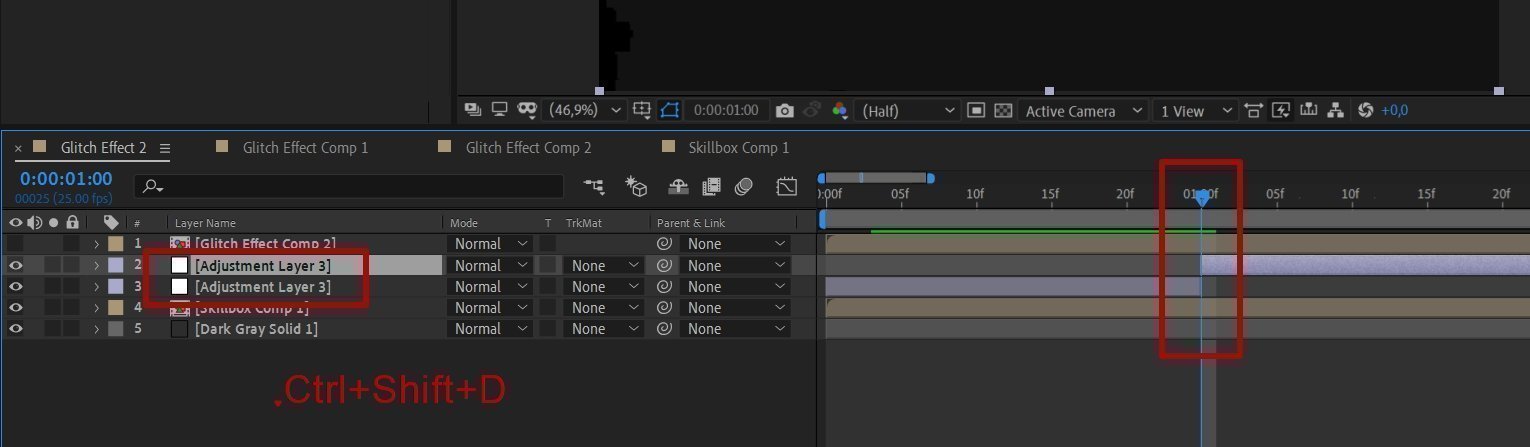
Затем переместите индикатор на несколько кадров вперед и cкопируйте слой еще раз — Ctrl+Shift+D. Удалите ненужные слои, как показано на гифке ниже. А оставшийся слой продублируйте два раза, нажав Ctrl+D.
Глитч: в жизни и в дизайне
Feb 23, 2018 · 3 min read
Глитч — популярный среди дизайнеров прием уже не один десяток лет (если доверять вики, то с 70-х годов прошлого века). Впервые осознанно я столкнулся с ним в 2012-м на лекциях Дмитрия Карпова и Олега Пащенко в Британке. Тогда, на курсе Digital, мы увлеченно экспериментировали с displacement maps в Photoshop, поглядывали на Processing и всячески развлекались, деформируя скучные фото и картинки, добавляя нотки технологичности и арта.
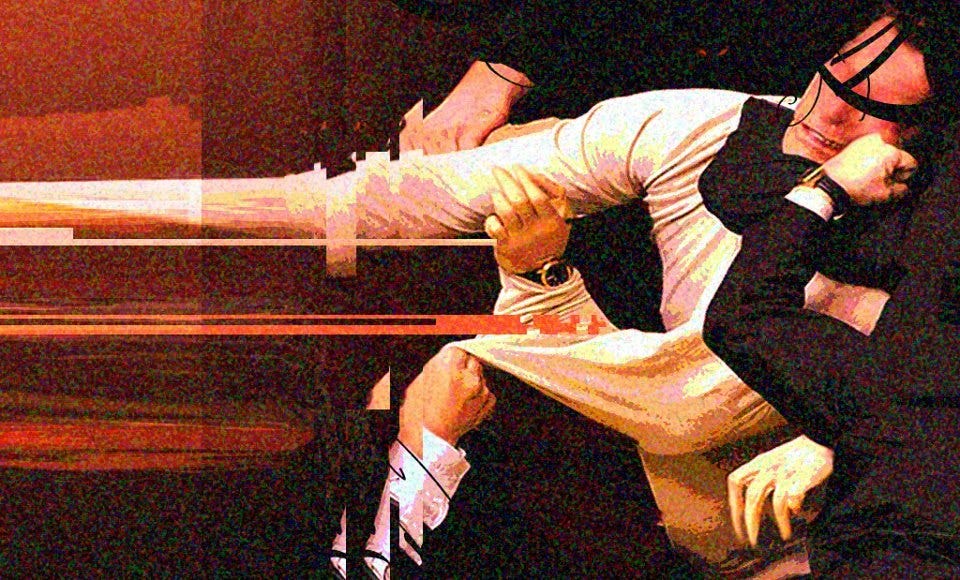
После этого опыта я более осмысленн о стал подмечать этот эффект в шоурилах, заставках к фильмам и разнообразных sci-fi артах. Глитч совершенно шикарно работал в журнальных иллюстрациях и модных арт-постерах, и, познакомившись с Pinterest я стал коллекционировать вижуалы с эти эффектом.


Как оказалось, в 1990–2000-е годы появилось целое поколение художников и медиа-деятелей, занимающихся ТОЛЬКО глитч-артом.
Примечательно, что последний работает в Google и участвовал в создании алгоритма Deep Dream для нейронной сети
Потом внезапно я стал прислушиваться и находить глитч в аудиотреках (Autechre, Venetian Snares, 65daysofstatic), открыв для себя звуковое воплощения эффекта.
С развитием субкультур киберпанка (привет Ghost in the Shell и т п) и веб-панка глитч окончательно осел в медийном пространстве. Промо сайт GiT предлагал делать аватары с глитч эффектами и шарить в соцсетях, тематические паблики вк и тамблер блоги запестрели самопальными глитч картинками. Появились глитч-редакторы (например photomosh.com)

Появилась даже глитч-мебель : посмотрите работы итальянской студии Laviani– это нечто!
Ну и конечно же мода на глитч не обошла веб-дизайн (к которому я веду вас уже не один экран))
Глитч в веб-дизайне
Глитч отлично работает в промо-сайтах креативных агентств и разработчиков.
Трендовый Эффект Glitch В Веб-Дизайне И Photoshop
Glitch-эффект создает на экране интересную смесь реализма и абстракции, новшества и древности. Почему искаженные изображения стали в моде, как их используют веб-мастера, и как разными вариантами и в разных стилях создать Glitch в Photoshop. Об этом и не только рассказываем ниже.

Вероятнее всего, из всех тенденций текущего года один фотоэффект заслуживает наиболее пристального внимания с разных сторон. Еще в конце 2017 года ряд некоторых известных брендов и компаний использовали данный эффект в своих работах: видеореклама, обновление дизайна сайта, полиграфия и не только. Речь идет об эффекте «глюка» или более известного как Glitch. Но, задумываясь о том, почему вдруг он становится популярным на фоне того, как в качестве изображений в веб-дизайне стараются использовать либо реалистичные фотографии, либо графические рисунки, стоит обратить внимание на его особенность.
Ранее мы уже немного затрагивали тему создания эффекта «разрыва», но очень бегло, катастрофически мало для тренда года. Именно поэтому в этом материале мы постараемся рассмотреть виды эффекта, разные варианты создания, использования, особенности и не только.
Почему вдруг Glitch
Движение в сторону популяризации данного эффекта было вдохновлено возникшей тенденцией к использованию в дизайне «ручных» работ, реальных фотографий (нестудийных, но качественных) и создания общего несовершенства, легкой небрежности. Когда в течение нескольких лет все это начало приводить к появлению шаблонных проектов, однотипных и созданных строго по правилам и стандартам, энтузиасты решили найти то новое, что способно в корне изменить ситуацию, но при этом быть легким и простым в создании, визуально необычным, но и не нарушать сложившиеся стандарты. Этим стала противоположность. Банально, но это так. Аналогично тому, как используются и сейчас еще обычные фотографии и изображения, стали популяризировать всё эти же фотки и картинки, но в искаженном варианте, словно их пытались разорвать, помять.
Таким образом, Glitch-эффект создает на экране интересную смесь реализма и абстракции, новшества и древности. По факту Glitch имитирует вид искажения, что можно увидеть было несколько лет назад, пытаясь воспроизвести старые ленты VHS на видеомагнитофонах и на аналоговых телевизорах. Этот эффект также часто ассоциируют и с кинофильмами-ужастиками или с чем-то мистическим (но не волшебным).
Важные особенности
Ни для кого не секрет, что эффект «Разрыва» лучше смотрится в динамическом исполнении. Но фотографии и изображения также искажают и используют в веб-дизайне в качестве фонов или оформления домашней страницы.


Существуют разные варианты эффекта, что отличаются друг от друга как внешним видом, так и способом создания в Photoshop. Разумеется, что можно использовать и action (о них мы уже рассказывали), но для детальной настройки они подходят мало.
Вне зависимости от типа эффекта, в любом случае, визуально можно будет видеть присутствие рваных краев или волн, инвертированные цвета, размытия, блики, шумы, разного рода дополнительные текстуры. Иными словами, Glitch редко создается в чистом виде, путем разрывания картинки. Всегда добавляется что-то еще. То, что придает гармонию.
Также стоит заметить, что эффект может быть явным, насыщенным, таким, что за всеми «рванностями» общая картинка мало будет узнаваться. А может и быть использован и в слабой форме этот эффект.


Вариации эффекта Glitch в Photoshop
Как мы сказали выше, эффект Glitch существует, как минимум, в трех вариантах. Вот теперь рассмотрим немного то, как же создается каждый из них и в чем их визуальное отличие.
Для наглядности отличия эффектов друг от друга мы будем использовать одну и ту же картинку (скриншот точнее). И да…маски должны быть черными (если у вас слой-маска белый, просто выделите его на панели слоев и Инвертируйте).

Цветовые каналы
Это очень разрушительный эффект для изображения и очень простой в создании. Открываем наше изображение и переходим на вкладку Каналы. Выберем красный.


После этого можно посмотреть в цветном исполнении и выбрать отдельно Зеленый канал. К нему также применяем фильтр Волна, но искажения меняем по амплитуде и длине волны. Достаточно просто рандомно выбрать вариант.


Таким образом у нас получился эффект разрыва, сильный, возможно, но и такое при неполадках сигнала телевизионной антенны тоже бывало в жизни.
Смарт-объект
Красота данного варианта – в его удобстве, поскольку, как только вы его создали, впоследствии эффект можно заменить и применить совершенно к любому иному изображению. Именно поэтому в данном случае можно использовать множественные наложения цветовых слоев, объединение слоев в группы, различные эффекты и многое другое.
Открываем наше изображение и переводим его в смарт-объект. Создаем копию слоя (ctrl+J) и отключаем видимость.

Вновь применяем фильтр Волна, но уже ко всему изображению (не к каналам). При этом настройки выбираем такие, чтобы само искажения выглядело не сильным, едва заметным, но плавным. Как видно, в результате у нас получился кубический разлом объектов на изображении, словно картинку пытались собрать по кусочкам и не получилось.


Так как мы работаем со смарт-объектом, то если вам не понравился вид эффекта, всегда можно два раза кликнуть по нему на панели Слоев и, открыв окно настроек, изменить.
Затем применяем еще раз Волну, но меняем настройки на более малые. При этом настройки искажения будут для каждого изображения свои.


Внизу панели слоев добавляем корректирующий слой Цвет (красный) и режим наложения – Затемнение.

Объединяем наши два первых слоя в группу (назовем Цветность) и выберем режим наложения – Замена светлым. Наша картинка заметно преобразилась. Если вам уже сейчас не нравятся разрывы Glitch, то в любой момент вы можете открыть окно настройки с панели слоев и поправить.

Создаем копию группы (цветность-02) и меняем цвет с красного на…голубой в нашем случае. Вы в режиме реального времени будете видеть изменения цвета на изображении, поэтому подобрать не составит труда. Затем Применяем фильтр Волна и изменяем масштаб с тем, чтобы синие разрывы были более сильными и могли выделиться.


Дополнительно можно наложить Микширование каналов и увеличить красные и синие цвета.
Важно: по факту мы создали уже готовый Action, поскольку, если заменить изображение на Слое 0, то оно изменится и в других слоях, а настройки эффекта останутся без изменений. Просто нажмите ПКМ по слою и выберите Заменить содержимое. В данном случае, у нас размер изображений разный, поэтому и пустого места много оказалось, но эффект остался целым, в чем-то более наглядный.


Смешивание эффектов Glitch
Этот вариант эффекта узнаваем многими и не всегда осознается, что именуется он именно как «глюк-разрыв». Скорее, он больше напоминает рябь и зернистость, если бы не одно «НО». Его внешний вид и требования к изображениям. Не к каждому он может подойти и лучше всего смотрится на панорамах, пейзажных изображениях. Так или иначе, но создавать его несложно. Поскольку мы вновь обратимся к смарт-объекту, то можно сначала создать кальку, а затем подбирать картинки.
Открываем опять наше изображение с Шу-цзэнем и добавляем новый пустой слой. Выбираем градиент, обычный от черного к белому и два раза кликаем по нему на панели управления вверху. В открывшемся окне настроек градиента выбираем Шум, 100% и выбираем (рандомизируем) варианты сочетания цветов таким образом, чтобы у нас был охвачен весь радужный спектр. Нажимаем ОК.


Затем выбираем Уровни (Ctrl + L) и смещаем ползунки таким образом, чтобы наши белые линии стали более контрастными, яркими, а все вторичные и едва заметные исчезли.


Добавляем новый слой и выбираем опять градиент, все тот же самый, но направляем его сверху вниз. Обесцвечиваем и применяем Уровни (Ctrl+L) как и раньше, выделяя белые линии. Потом выбираем цветовой диапазон и выделяем линии, сохраняем выделение как Канал 02, удаляем слой. Если теперь перейти в Каналы и посмотреть нами сохраненное, то можно увидеть, что «рябь» получилась разной, что нам и требовалось.


Выбираем базовый слой и применяем к нему фильтр Волна. Масштаб небольшой, амплитуда тоже, смысл в том, чтобы создать небольшой разрыв объектов, но видимый и явный.


Оно может не слишком вас устраивать визуально, поэтому кликаем по замочку между слоем и маской, выделяем слой, выбираем Свободное трансформирование (Ctrl +T) и немного растягиваем или уменьшаем наше изображение. Как видите, эффект получается очень и очень…красивый.

Дважды кликаем по слою и выбираем режим отображения канала – красный. Переходим в фильтры и добавляем Шум таким образом, чтобы этот красный канал проявил себя.


Теперь все то же самое проделываем и с синим слоем, добавляя канал 02 и смещая трансформирование по горизонтали влево или вправо. Повторять описание шагов уже не будем.


Применяем и выбираем режим наложения слоя – Экран. Теперь можно поиграть с корректирующими слоями, добавить цветность или фильтр поиска цвета, насытить каким-то цветом. Также непрозрачность слоя Линии устанавливайте в малом количестве, дабы детали оригинального изображения были лучше видны.
Если вы инвертируете маску для слоев Красный и синий, то результат будет иным.


Вот таким нехитрым способом можно создавать самые разные варианты Glitch-эффекта и при этом сделать единожды базу, а затем только заменять изображения.
Выводы
Эффект разрыва, VHS-глюка или Glitch действительно по праву считается одним из простых, сложных, творческих и красивых одновременно. Его несложно создавать, но и непросто подобрать частички разрыва. Тем не менее, общий его визуальный эффект получается потрясающим, будоражащим и различным по качеству, что делает возможным использовать такие измененные изображения практически на любых сайтах. По возможности, в целом.
Веб-дизайн, повторимся, профессия творческая, зависящая не только от того, что заказчик захотел страничку с блоками контента. Эти блоки и фон для них нужно оформить, и оформить таким образом, чтобы было не аляповато, скромно, строго, приятно и … красиво. Просто – красиво. И это не значит, что научившись делать Polyscape или разрыв, теперь каждый второй сайт будет с этими эффектами. Тогда, не ровен час, и даже Glitch превратиться в шаблон, унылый и скучный для творчества.
А если в творчестве становится уныло, то веб-дизайн никогда не получится эффективным и действующим. Увы.