Гифка что же делать
Что такое GIF и как благодаря ему можно зарабатывать деньги
Здравствуйте, уважаемые читатели блога Start Luck! Наверняка каждый пользователь, регулярно или время от времени выходящий «посерфить» в интернете, сталкивался с так называемыми гифками. Чаще всего я встречался с ними в социальных сетях — Вконтакте, Одноклассниках и т.д.
Но, конечно, используются они повсеместно. Формат не для всех понятный — то ли это видео, то ли картинка. Предлагаю вам расставить все точки над i.
Итак, давайте поговорим о gif — что за формат и для чего он нужен. Вы также узнаете где взять анимированные картинки и как на умении создавать их можно заработать.
Что это?
Что такое gif? Что за формат? Создан он был для обмена растровыми (пиксельными) картинками. Удобен и популярен он стал из-за своей особенности сжимать графические файлы без особой потери их качества. Но у всего есть предел, а лимит gif – 256 цветов.
Этого может не хватить для того чтобы передать изображение с очень насыщенной цветовой палитрой. Через пару лет после разработки этот формат был усовершенствован — появилась поддержка прозрачности и анимации.
Что за прозрачность? Чтобы не давать какому-то участку цвет (ведь количество ограничено), его делают прозрачным, и он будет приобретать цвет фона. То есть, он может быть белым, черным или красным — все зависит от того, где вы откроете гифку.
Я вот, например, как-то раз сохранил картинку в этом формате. Скачивал я черную надпись на белом фоне и что, вы думаете, я увидел в галерее? Просто черный квадрат. Это уже промах создателя гифки, можно было бы и обойтись без прозрачности — тут всего два цвета!
Теперь об анимации. Именно из-за нее многие ошибочно полагают, что gif – это формат видео. На самом деле это последовательность из статичных изображений, каждое из которых будет находиться на экране указанное время и все они беззвучны.
Поэтому на гифки с фрагментами из каких-то фильмов или сериалов на моменты с диалогами накладывают текст. Могу предложить вам статью о том, как делать надписи в фотошопе.
Как правило, анимацию делают цикличной — после последнего кадра снова воспроизводится первый. Тут прозрачность имеет свое значение. Благодаря ей, не обязательно сохранять каждый кадр полностью, достаточно сохранить лишь изменения.

Где их взять?
Вы можете попробовать свои силы в том же фотошопе. Например, вы хотите сделать гифку с какой-то шуткой из любимого сериала. Для этого нужно открыть видео в Photoshop и выбрать нужный участок. Программа сама разобьет этот фрагмент на множество кадров, а вам нужно будет указать для каждого время, спустя которое будет происходить смена. Останется лишь сохранить файл в формате gif.
Все! Теперь можете поделиться своим творением с друзьями или оставить в своем блоге, использовать в качестве рекламного баннера на каком-нибудь сайте и многое другое.
Если вам нужны какие-то гифки, но сами вы создавать их не хотите из-за отсутствия времени или интереса, воспользуйтесь сайтами-банками. Таковых на просторах интернета полным-полно, например Giphy.com или Gifs.net .
Заработок возможен?
К превеликому сожалению, заработать на создании gif-анимации напрямую нельзя. Предназначены они для личных, некоммерческих целей. Но выгоду, как известно, можно найти везде! Например, вы можете создать группу или паблик Вконтакте с той или иной тематикой, выкладывать туда соответствующие гифки, продвигать свое сообщество и заработать на этом.
Насколько мне известно, никто не занимается продажей и покупкой gif-анимации. Возможно, это просто непопулярная биржа и поэтому она находится в тени. Но кто сказал, что вы не можете попробовать создать такой сайт?
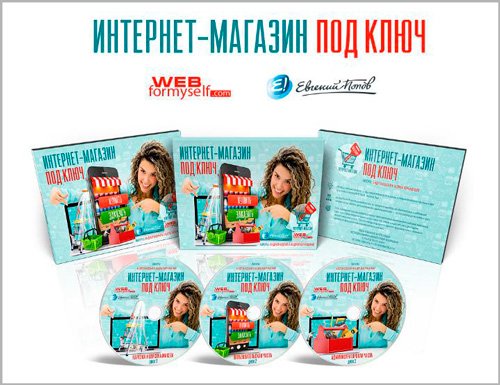
После прохождения курса « Интернет-магазин под ключ » вы сможете продавать гиф-анимацию на созданной платформе.
Или можете найти человека, который сделает вам сайт на Kwork.ru или других биржах фрилансеров, что будет дешевле.

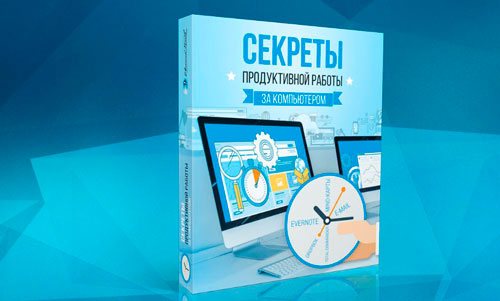
В наши дни владелец компьютера может начать зарабатывать деньги почти из ничего — нужно лишь знать, что делать. Помните, что начать можно с обычного ноутбука и прийти к большому успеху — все в ваших руках. А как выжать из ПК максимум вы сможете узнать из курса « Секреты продуктивной работы за компьютером ».
Ну и мой блог, я надеюсь, вам в этом помогает. Если эта статья была полезной, подписывайтесь на мой паблик Вконтакте и рассказывайте о блоге своим друзьям! Желаю вам удачи во всех начинаниях! Пока!
Как сделать гифку онлайн, на компьютере или телефоне и вставить ее в письмо


Я люблю гифки. В переписке они заменяют тысячи слов, а для бизнеса открывают новые возможности: короткие яркие анимашки привлекают пользователей и помогают направить их внимание.
В этой статье расскажу, как сделать гифку из картинок и видео в онлайн-сервисах, десктопных программах и мобильных приложениях. В конце бонус — поговорим о том, как сделать подходящую гифку для письма и вставить ее в рассылку.
Как сделать гифку онлайн
В этом разделе — четыре сервиса, которые помогут удобно и быстро сделать гифку в онлайне.
Создать гифку на Makeagif
Makeagif — «универсальный гиф-солдат». Может создавать гифку из видео на YouTube, Facebook, с вебкамеры, из загруженных картинок и видео. Крутой инструмент, когда надо сделать быстро и с небольшой обработкой: можно отрегулировать длину, добавить текст, смайлики и простые эффекты.
Чтобы сделать гифку из видео на Youtube, достаточно указать ссылку на него, обработка начнется сразу же:
Как сделать гифку из видео на Youtube в сервисе Makeagif
Мне понравилось, что сервис простой: вся обработка идет за один шаг. Но для полноценной работы придется заплатить 12 долларов в месяц. Есть тестовый период на 3 дня. Ограничения бесплатной учетки:
Создать гифку на Giphy
Попробуйте сделать гифку онлайн с помощью бесплатного редактора на Giphy. Тут тоже много опций: в качестве основы можно загрузить свои фото, гифки или видео, дать сервису ссылку на YouTube, Vimeo или в самом Giphy (здесь обширная библиотека гифок). Работать можно без регистрации, на гифке не будет водяного знака.
Покажу, как сделать гифку из видео. Загружаем файл, выбираем нужный кусочек и обрабатываем: накидываем текст, фильтры, стикеры, при желании что-то рисуем. Готовую гифку нужно загрузить на сайт, для этого вводим теги и при необходимости даем ссылку на исходную гифку.
Свое творение можно скачать: правым щелчком мыши и «Сохранить». Также можно взять ссылку на встраивание, для соцсетей, для HTML5 и так далее:
Как сделать гифку из видео в сервисе Giphy
Как сделать гифку на Gifpal
Gifpal — простой бесплатный онлайн-сервис для создания GIF-анимации из картинок.
Выберите размер будущей гифки, поочередно загрузите картинки-кадры, настройте их длину и последовательность, сохраните получившийся результат:
Как сделать гифку из картинок в сервисе Gifpal
Единственное ограничение сервиса — в правом нижнем углу будет маленькая надпись GIFPAL.
Как сделать гифку из видео на YouTube
Для тех, кто собирается делать гифки только из Youtube роликов, есть способ, где даже не нужно никуда переходить. На странице видео, из которого нужно сделать гифку, вводим в адресную строку слово gif перед youtube. Вот так: «www.gifyoutube.com/video…».
Жмем Enter и попадаем в редактор гифок на сайте Gifs.com. Тут настраиваем нашу гифку: добавляем текст, стикеры и эффекты. Эффектов в редакторе много: изменение цвета и яркости, размытие, добавление полей, отражение по горизонтали и вертикали.
Когда настроили, создаем гифку. Водяной знак снять нельзя — выскакивает поп-ап с Дрейком и предлагает купить для этого платную версию от 1,99 доллара в месяц. Выбираем, будет ли наша гифка публичной или приватной, и завершаем процесс. Финальный результат можно скачать в двух размерах: оригинальном и сжатом в десяток раз. Можно не скачивать, а скопировать ссылку для постинга в соцсети или встраивания на сайт:
Как сделать гифку из видео на Youtube
На Gifs.com можно также обрабатывать загруженные видео и видео из Vine и Instagram. Опции доступны с главной страницы: чтобы туда выйти, нажмите на значок с надписью GIFS.
Обратите внимание! SendPulse позволяет сделать гифку из видео на YouTube и сразу загрузить ее в письмо — читайте инструкцию в нашей базе знаний. Этот способ подходит, если ваше видео весит до 100 Мб.
Программы для создания гифок на компьютере
Сделать гифку можно с помощью программ на компьютере. Да, устанавливать ПО не всегда удобно, зато вы получите гифку любого размера и разрешения, причем без водяного знака.
Как сделать гифку в Photoshop
Photoshop дает целых два варианта, как сделать гифку — из картинок и видео. Давайте рассмотрим оба способа.
Как сделать гифку из фото в Photoshop. Создайте в программе новый файл. Разложите по слоям элементы будущей гифки, которые должны быть на разных кадрах. Теперь в верхней панели открываем меню «Окно» и выбираем «Шкала времени». Внизу появится новая панель, в центре будет кнопка, которую можно переключить стрелкой справа от нее. Выбираем для кнопки значение «Создать анимацию кадра» и жмем на нее.
На шкале появляется первый кадр, сразу устанавливаем для него длительность и оставляем видимым только нужный слой. Готовый кадр копируем нужное количество раз. Для каждого кадра оставляем видимыми соответствующие слои:
Как сделать гифку из картинок в Photoshop
Сохраняем через «Файл — Экспортировать — Сохранить для WEB»:
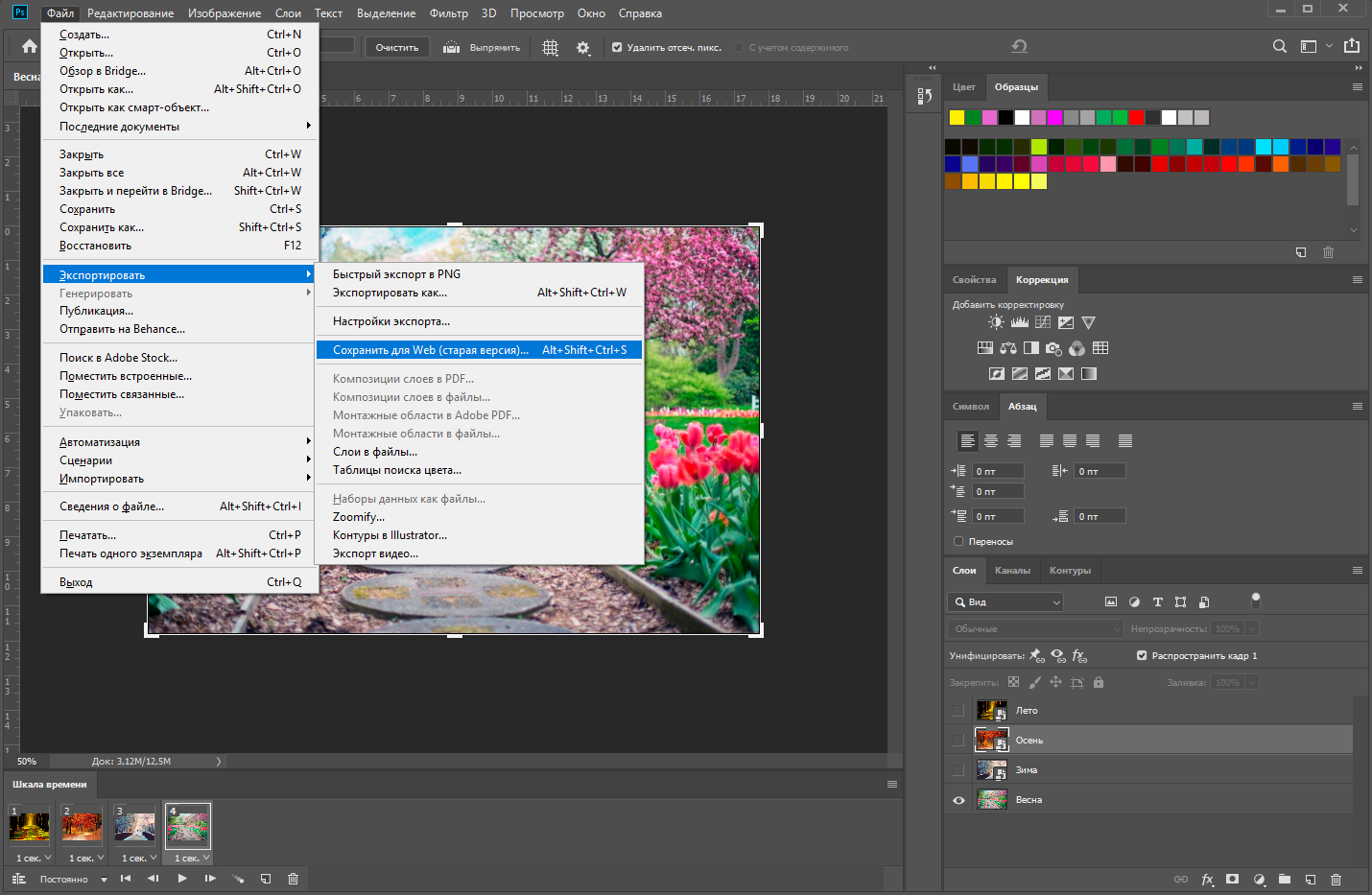 Раздел меню для сохранения гифки из картинок в Photoshop
Настраиваем параметры сохранения. Щелкните на тот вариант файла, который вы хотели бы сохранить: они отличаются качеством и, соответственно, весом. Выбранный вариант можно еще уменьшить за счет выбора меньшего количества цветов и уменьшения его ширины и высоты.
Проверьте, чтобы в настройках также был вверху указан формат выходного файла — GIF, а внизу, в настройках анимации — «Параметры повторов: Постоянно». Тогда у вас получится зацикленная гифка:
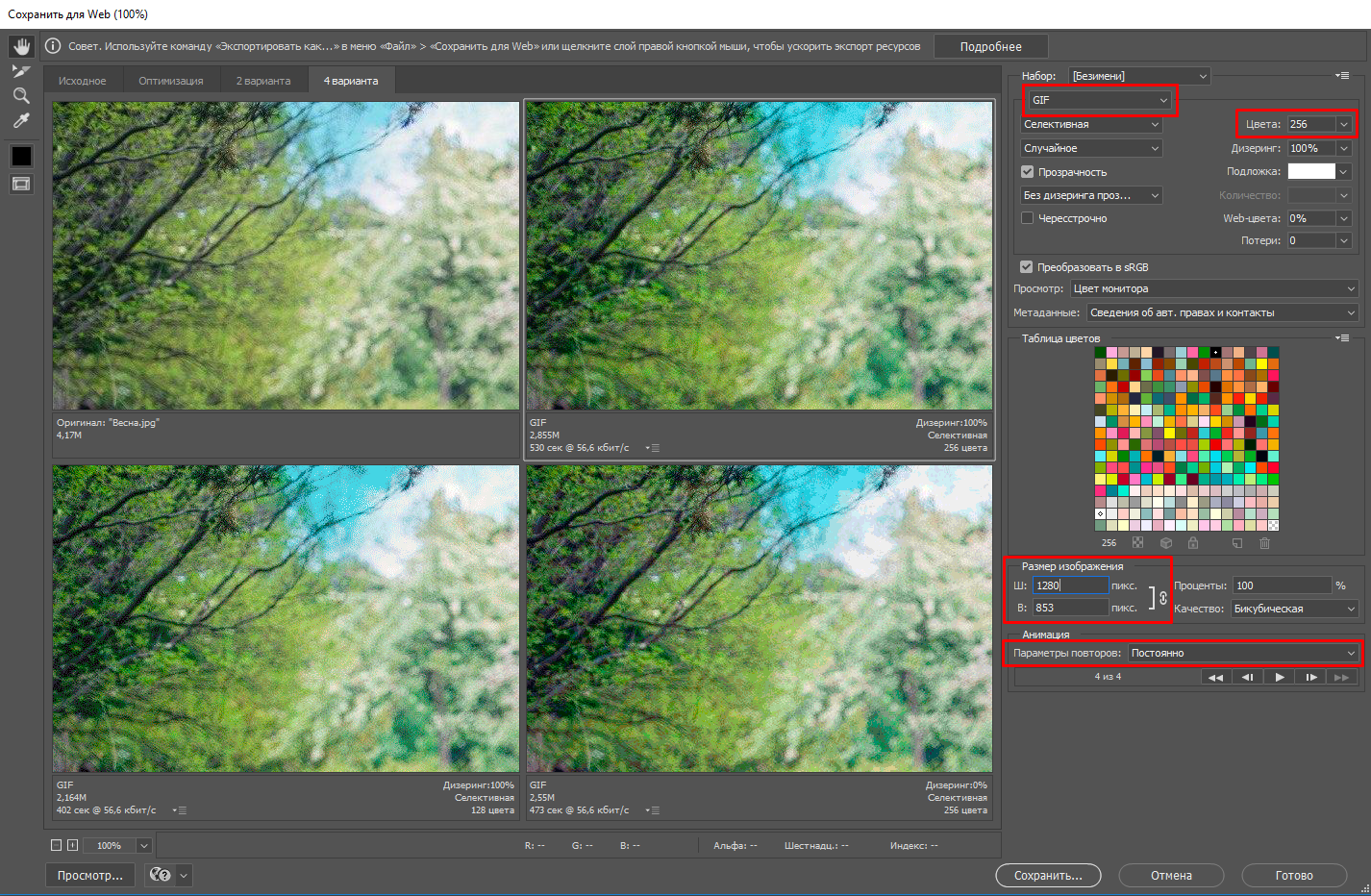 Настройки при сохранении гифки, созданной в Photoshop
Как сделать гифку в Photoshop из видео. Этот способ подойдет для обработки небольших по весу файлов, например, 50 Мб или меньше. С более тяжелыми видео программа будет очень долго грузиться.
Создаем новый файл и заходим в меню «Файл» — «Импортировать кадры видео в слои»:
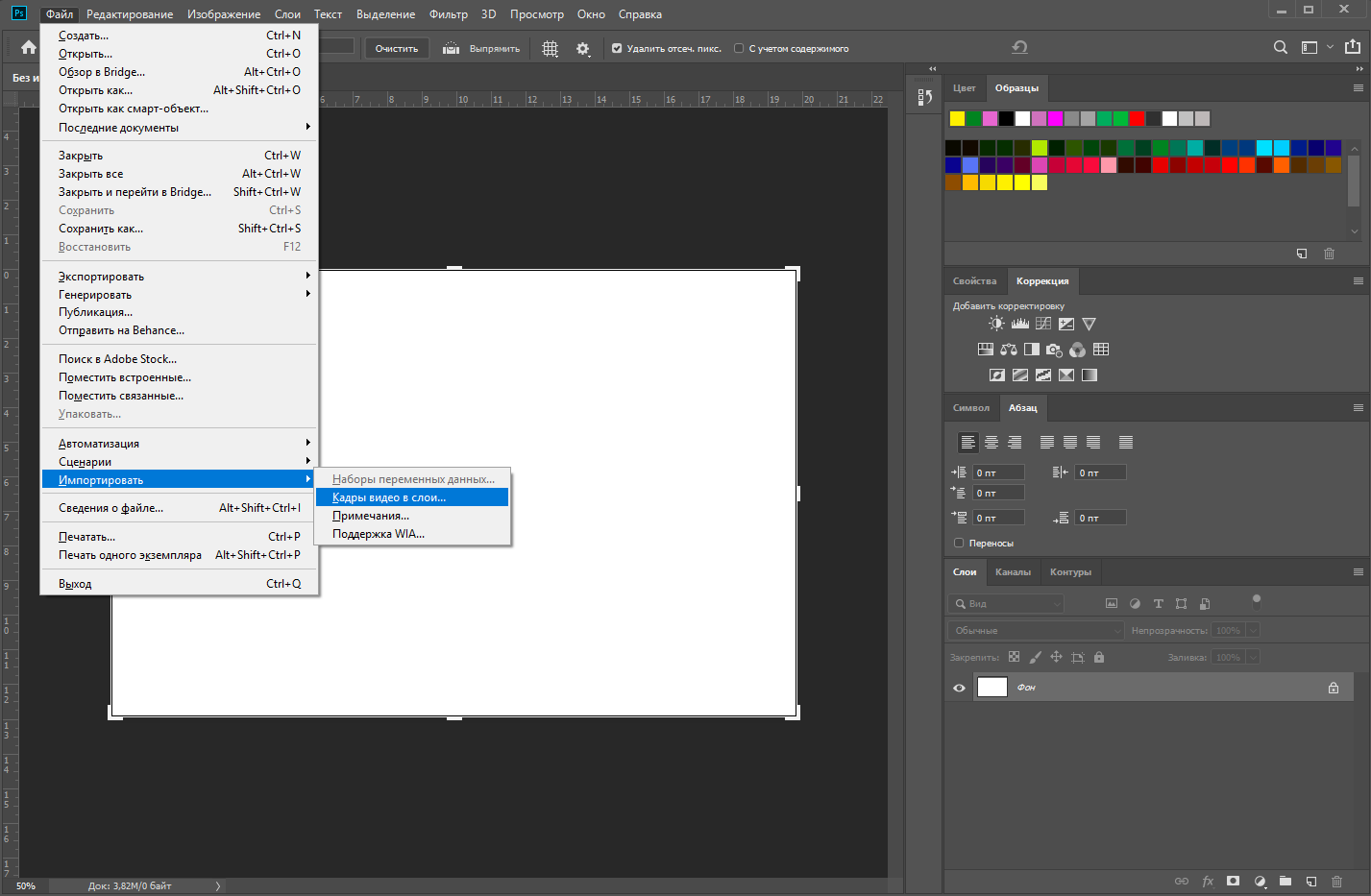 Меню, через которое можно импортировать видео в Photoshop
Выбираем нужное видео, появится окно импорта. Выделяем кусочек, который нужен. Необязательно делать это с точностью до секунды, потом можно удалить лишнее. Чтобы облегчить будущую гифку, поставим чекбокс «Оставить каждый»: если здесь поставить 2, то кадров станет в два раза меньше, если 3 — то в три раза. Это не сильно скажется на качестве, просто гифка будет не такой плавной, как видео. И поставим чекбокс «Создать покадровую анимацию». Вот примерные настройки окна:
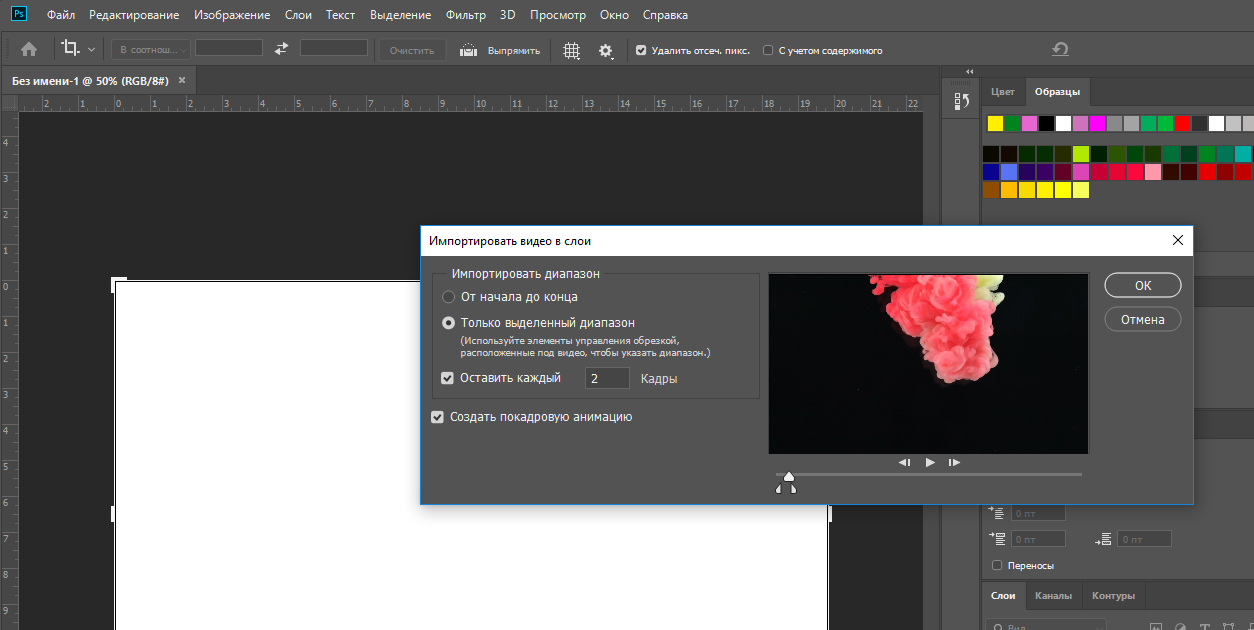 Настройки импорта видео для создания гиф-анимации в Photoshop
Далее делаем то же самое, что и при создании гифки из картинок. Вызываем шкалу времени в панели «Окно», кадры видео уже будут на ней:
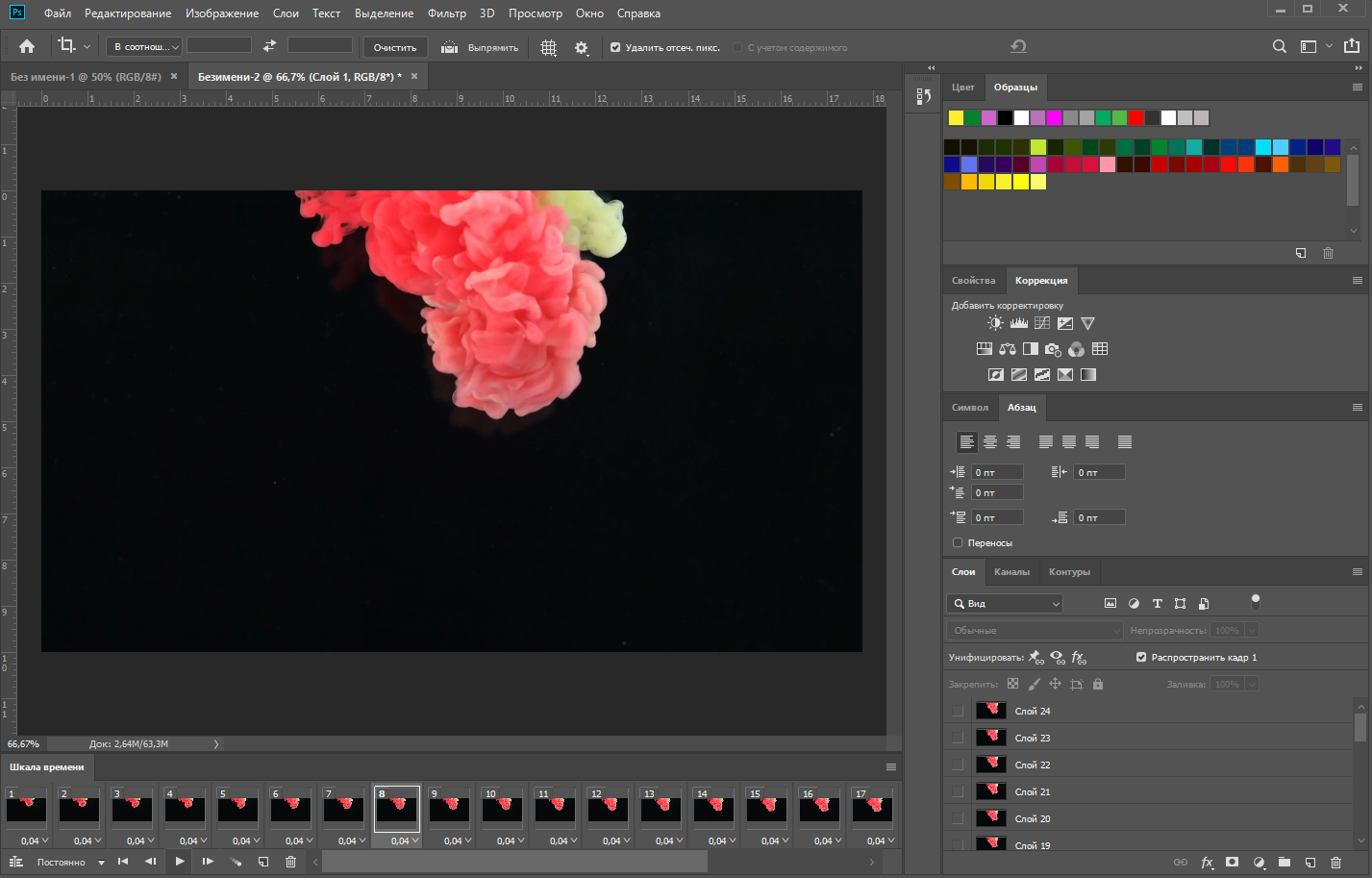 Шкала времени при создании гифки в Photoshop
Отредактируйте кадры по желанию — измените их длительность или удалите лишние. Можно добавить в видеоряд еще какие-то картинки или текст. Сохраняем аналогично гифке из картинок — через экспорт для Web.
Как сделать гифку в Photoscape X
Сделать простую гифку из картинок на MacOS можно в бесплатной версии программы Photoscape X. Она также работает на Windows 10.
С Photoscape X работать удобно: это еще и редактор изображений, но гораздо проще, чем Photoshop. Можно сначала обрезать картинки, настроить их цвет, сделать коллаж или добавить текст, стрелки и другие фигуры.
Теперь покажу, как создать гифку из картинок при помощи Photoscape X. Выберите справа размер будущей гифки. Закиньте в окно редактора свои изображения и перетяните их в нужной последовательности. Затем настройте длину каждого кадра и переходы между ними:
Как сделать гифку из картинок на компьютере
Как сделать гифку на телефоне
Два приложения для создания гифок на iOS и Android — на случай, если хотите моментально превратить снятые фото и видео в гифки.
GIF Maker
Это приложение поможет сделать гифку на андроиде. В нем можно сделать гифку из картинки, из видео, заснять и превратить в гифку видео с экрана или с камеры телефона:
Как сделать гифку в приложении GIF Maker
У приложения интересная ценовая политика: в бесплатной версии доступны практически все функции. Подвох в том, что при редактировании нельзя отменять шаги — нет функции Undo/redo, и при работе показывается довольно много рекламы. За 219 рублей можно купить премиум-версию, где снимаются все ограничения.
Giphy
Бесплатное приложение одноименного сервиса, о котором я рассказывала выше. Есть и для Android, и для Iphone. Можно сделать гифку из файлов с телефона или прямо в приложении снять фото и видео для обработки.
Чтобы создать свою гифку, нажмаем на знак с плюсиком — он в центре нижней панели в приложении. Откроется камера. Если хотите снять фото — нажмите на кружок, если хотите видео — зажмите и держите кружок сколько нужно. Если будете использовать материалы с телефона, нажмите на значок галереи справа от кружка.
Обработка примерно такая же, как в онлайн-сервисе Giphy: текст, фильтры, стикеры. Можно скачать готовый результат как видео или гифку, а также загрузить его в базу Giphy.
Как сделать гифку в приложении Giphy
Как вставить гифку в письмо
Гифки в письмах — это возможность показать анимацию там, где не поддерживаются все другие способы. Например, не всегда удается вставить видео в письмо. В основном анимация используется для:
Шаг 1. Создаем гифку
Для начала сделайте гифку. При создании ориентируйтесь на два важных параметра.
Сжать гифку можно в этих сервисах:
Обратите внимание! Если вам надо просто перевести видео в GIF формат без обработки, используйте сервис Online Convert.
Шаг 2. Вставляем гифку в письмо
В редакторе SendPulse гифка вставляется в письмо блоком «Изображение». Открываем блочный редактор писем, вставляем блок «Изображение» в нужное место письма и добавляем в него свою гифку:
Добавляем гифку в письмо в блочном редакторе SendPulse
Обязательно прописываем alt-текст на случай, если гифка не загрузится. Также можно добавить на нее ссылку:
 Добавляем к гифке alt-текст и при необходимости — ссылку
Что стоит запомнить
Создавать гифки можно с помощью онлайн-сервисов, десктопных программ и мобильных приложений. Я рекомендую:
Если создаете гифку для письма, обращайте внимание на ее размер и вес. При выборе размера исходите из того, что ширина письма на десктопе — 600 пикселей. При выборе веса думайте о том, что ваше письмо будут смотреть через мобильный интернет — старайтесь делать гифки не тяжелее 1 Мб. Если получается больше, то используйте для сжатия эти сервисы:
Теперь вы знаете, как делать гифки. Экспериментируйте, используйте GIF анимацию в разных каналах и не забывайте отслеживать конверсии! Регистрируйтесь в SendPulse, чтобы быстро добавлять гифки в шаблоны своих писем и смотреть результаты рассылок в простом и понятном виде.
Рассказываю, как делать по-настоящему крутые email рассылки. Помогаю найти баланс между заботой о клиенте и успешными продажами.
Руководство по гифкам: где искать, как создавать и как использовать в соцсетях
Мир сходит с ума по гифкам. Они повсюду. Мало того, что гифками забиты соцсети, так ими уже иллюстрируют научные статьи и серьезную аналитику. Мы не можем остановить это безумие, так что давайте его возглавим.
Как использовать гифки
Гифки годны не только на то, чтобы пожирать ваше время. Есть у них и более разумное применение.
А еще они закольцованы, и это бывает забавно.
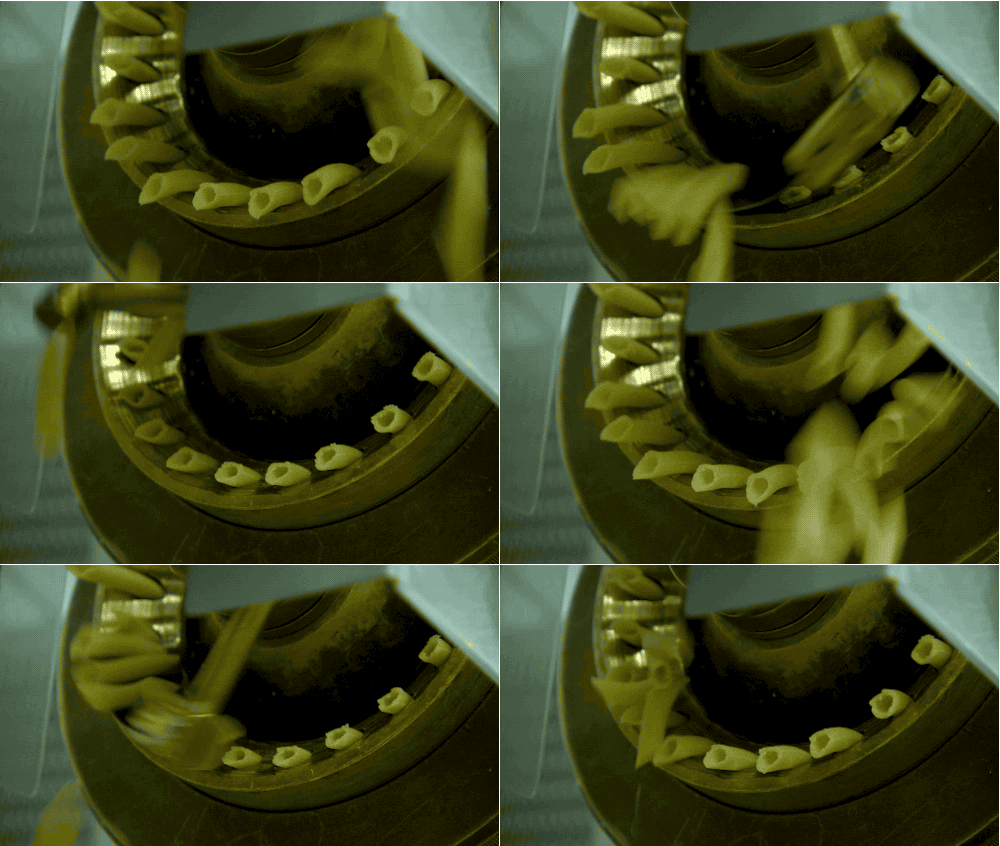
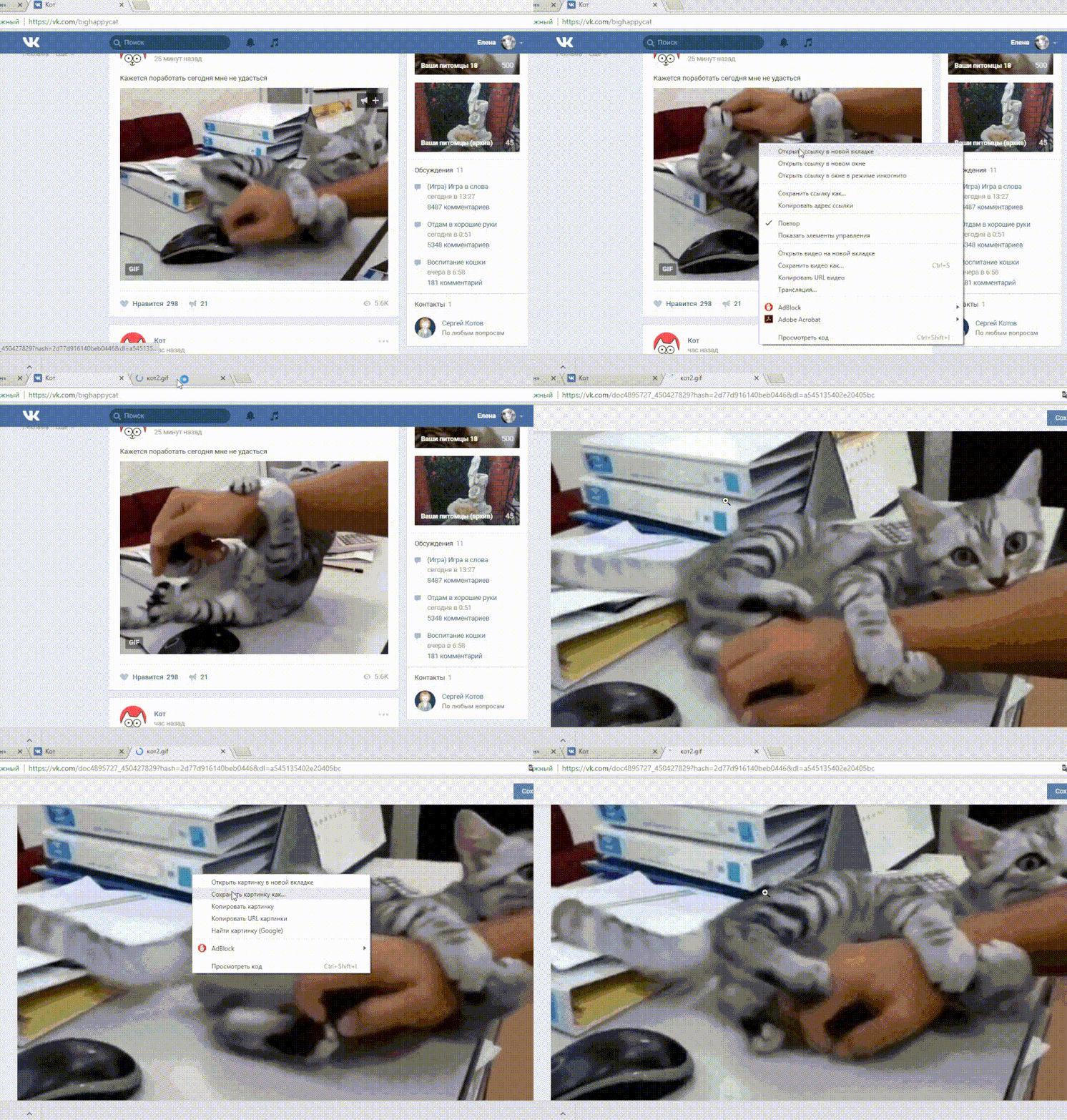
Кстати, для записи видео с экрана я использовала бесплатную программу iSpring Free Cam. А видео превратила в гифку при помощи сервиса Ezgif.com. Все это заняло чуть больше пяти минут.
Как самому создать гифку
Об этом на «Текстерре» уже есть подробная статья: «Как создать гифку: 7 простых способов» и мне нечего к ней добавить.
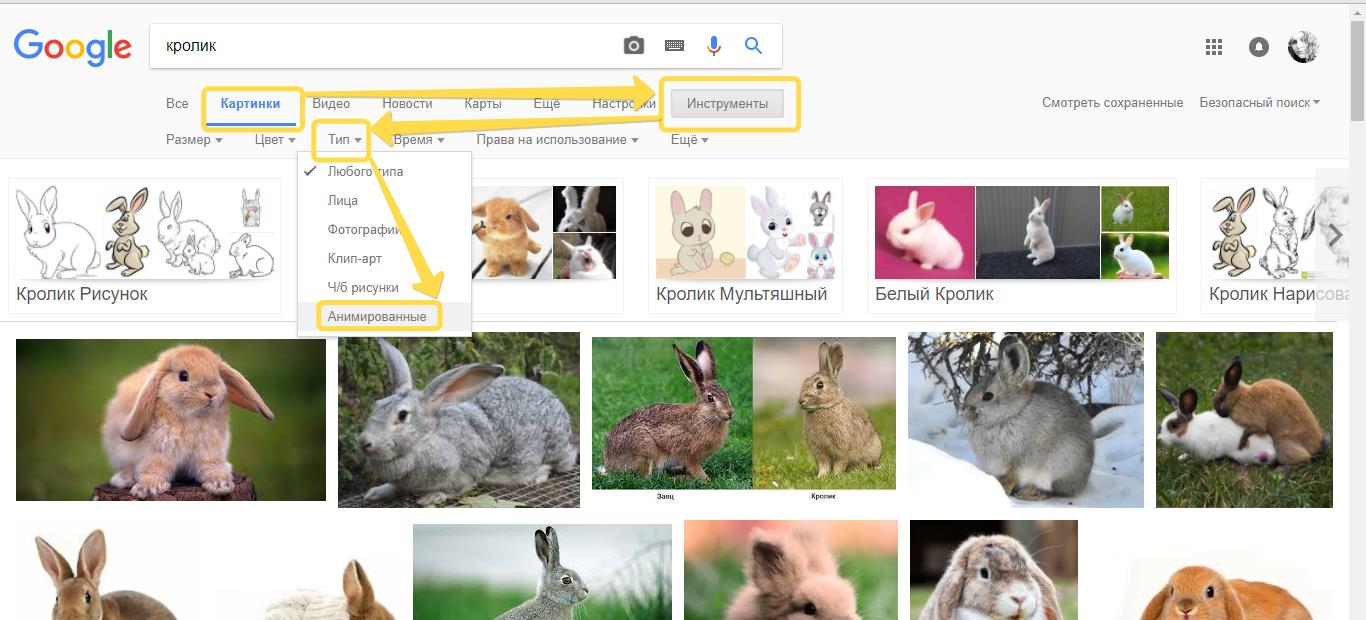
Где искать готовые гифки

Дурной тон

Гифки и соцсети
«ВКонтакте»
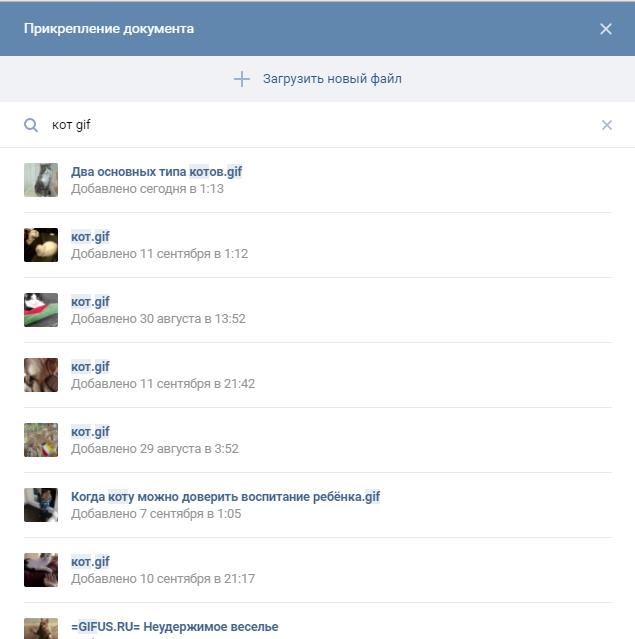
Как загрузить. Чтобы прикрепить гифку к посту, загрузите ее как документ, а не как картинку или видео, иначе она не будет воспроизводиться.
Как скачать. Об этом было написано выше, но повторюсь, если вы не заметили. Нажмите на гифку правой кнопкой мыши – Открыть ссылку в новой вкладке – Сохранить картинку как.
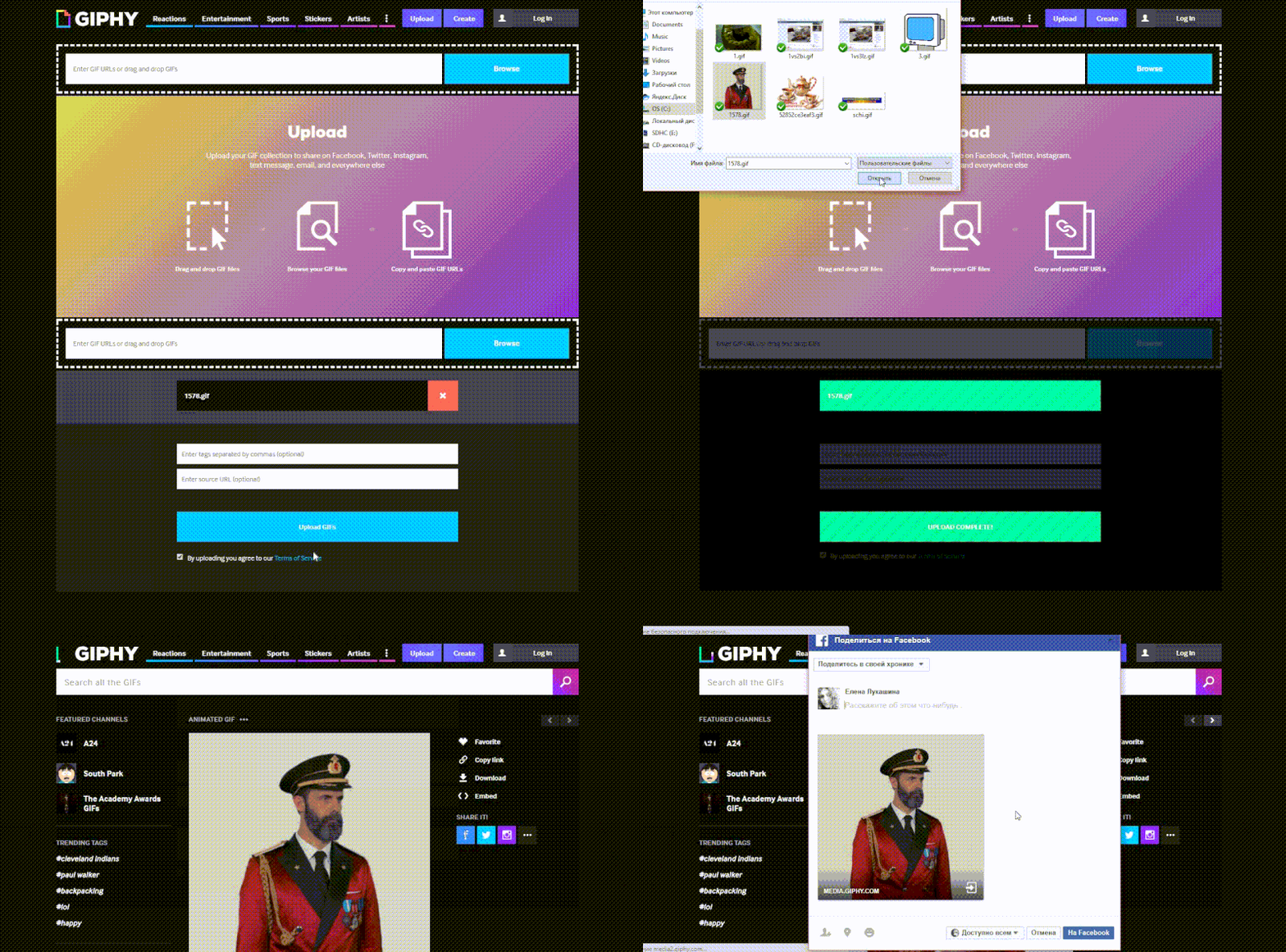
Как загрузить. Эта соцсеть упорно сопротивляется нашествию гифок. Загрузить их туда можно только по ссылке (и то не со всех ресурсов). Если у вас нет ссылки на любимую гифку, то загрузите ее сначала на сервис GIPHY, как показано ниже.
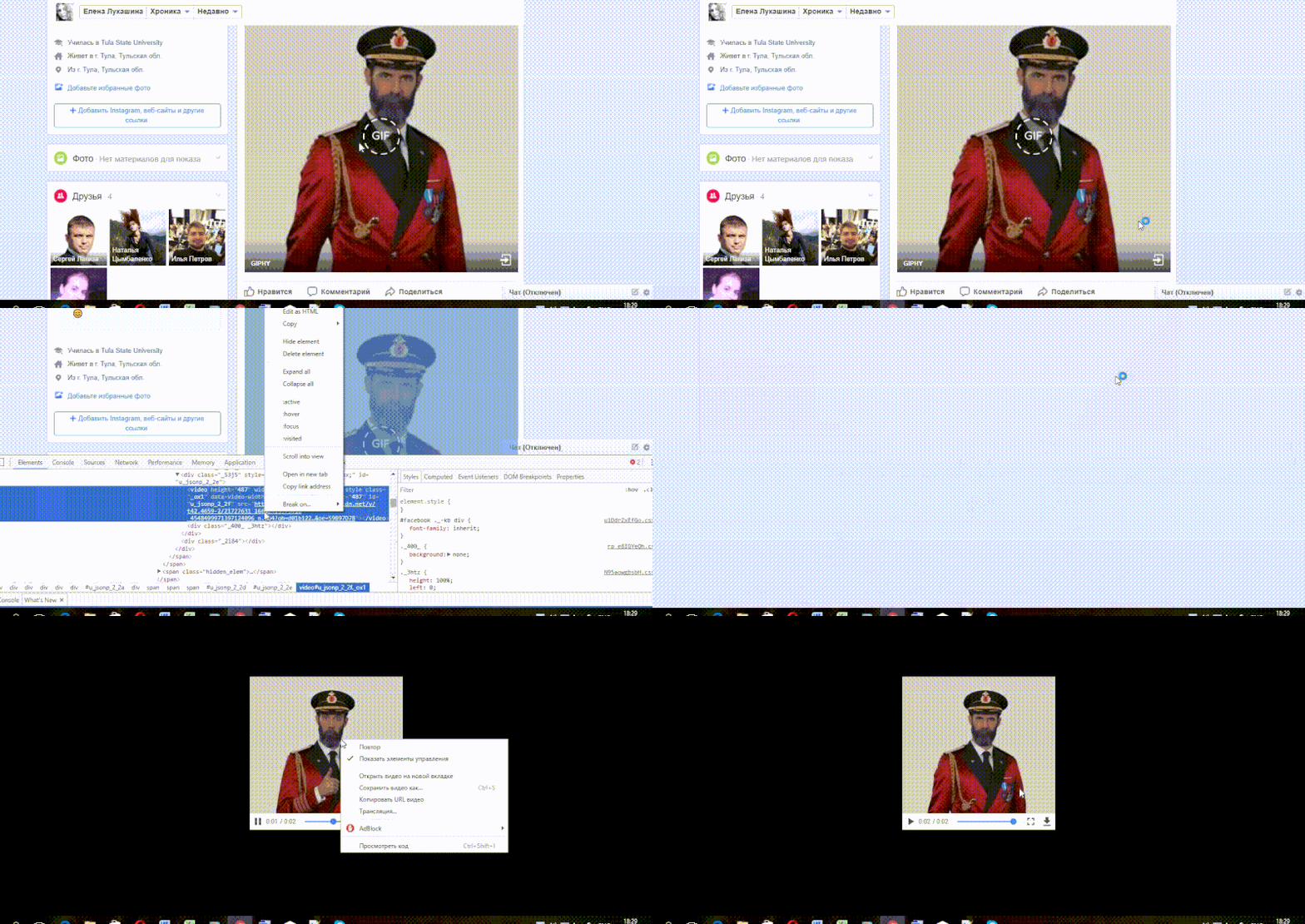
Как скачать. Только в формате MP4. В браузере Google Chrome нажмите на гифку правой кнопкой мыши – Просмотреть код. Скопируйте ссылку и из нее уже сохраните видео.
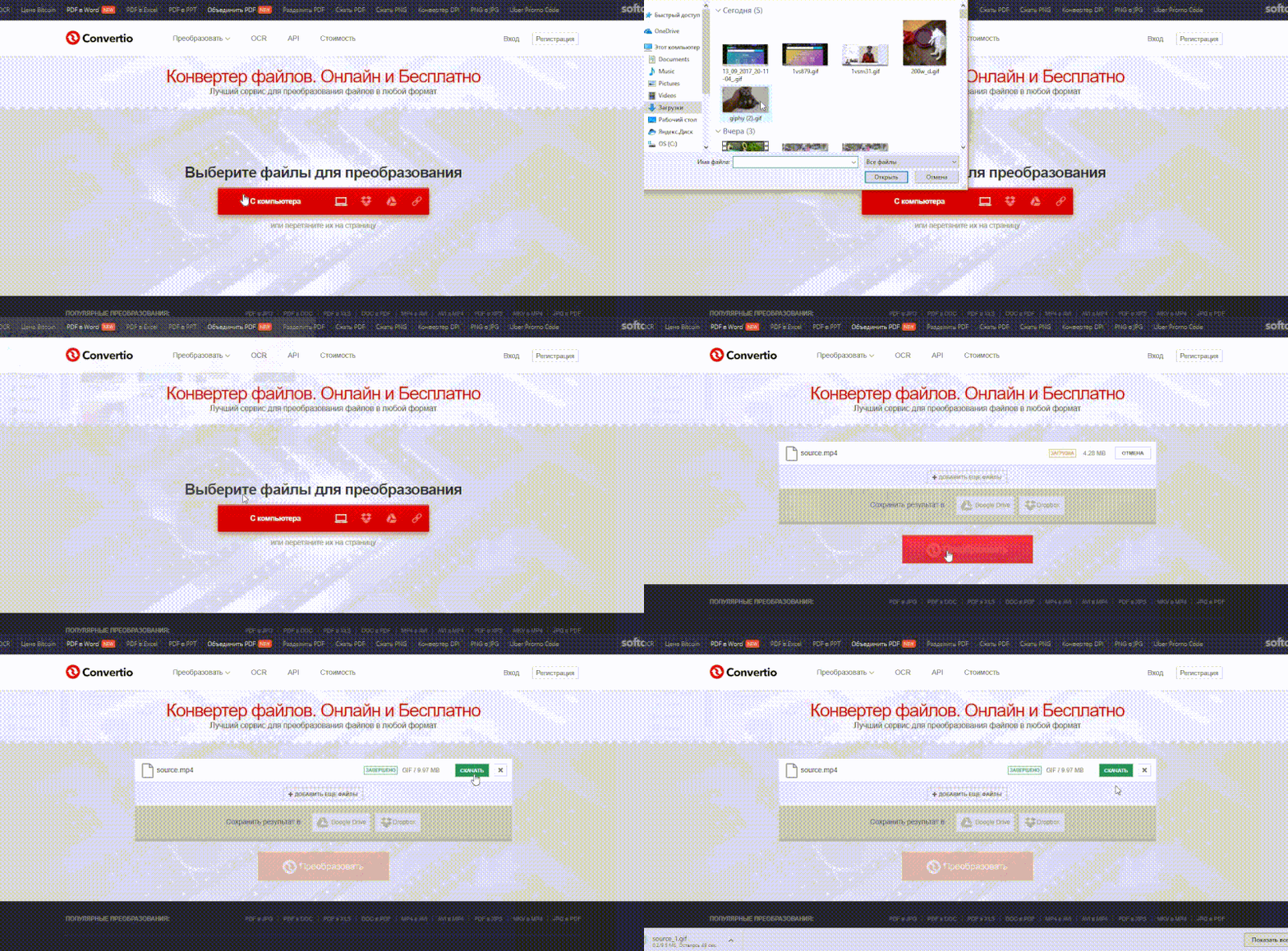
Преобразовать MP4 в GIF может условно-бесплатный сервис Convertio:
Как загрузить. К сожалению, «Инстаграм» гифки не поддерживает совсем. Их туда можно загрузить, только предварительно переведя в формат MP4. Сделать это может тот же сервис GIPHY. Действуйте так же, как при загрузке в «Фейсбук», но в конце нажмите значок Instagram и введите свой e-mail, куда придет готовый файл.
Как загрузить. «Твиттер» зато вообще не чинит препятствий. Гифки туда загружаются просто как фотографии.
Как скачать. Тем же методом, что и с «Фейсбука».
«Одноклассники»
Как загрузить. Просто как фото.
Как скачать. Тем же методом, что и с «Фейсбука».
Напоследок. Немного об авторском праве
Перед обычными картинками у гифок есть еще одно преимущество – они бесплатные. С другой стороны, закон совершенно однозначно запрещает публичное воспроизведение видео целиком или его части без согласия автора.
И хотя в научных целях можно цитировать любые произведения, вам вряд ли удастся доказать, что вы запостили во «ВКонтакте» гифку с Джоном Траволтой исключительно во благо науки.
С третьей стороны, мне не удалось найти случаев, когда кто-нибудь на полном серьезе судился бы из-за авторских прав на гифку.
Мораль: решение, использовать чужие гифки или нет, как обычно остается на вашей совести.
В Google и «Яндексе», соцсетях, рассылках, на видеоплатформах, у блогеров
7 советов по созданию GIF анимаций

У нас в InVision, GIF анимации используются не для баловства — они играют важную роль с точки зрения маркетинга и обучения. Поэтому мы даже пытались использовать их на нашей главной странице вместо анимаций, сделанных с помощью кода.
В конце концов люди начали спрашивать нас: «Как вы создаете GIF анимации?». Пришло время раскрыть секрет.
Дизайн GIF изображений
1. Секретный ингредиент
Вот мой небольшой секрет: все мои GIF анимации сначала были видео-файлами. Обычно я использую ScreenFlow, который я кстати также применяю для создания видео наших продуктов. Это простая программа, которая в то же время содержит множество полезных анимационных инструментов.
После того как я сохраняю анимацию как видео файл, я импортирую его в Photoshop через File > Import > Video Frames As Layers.
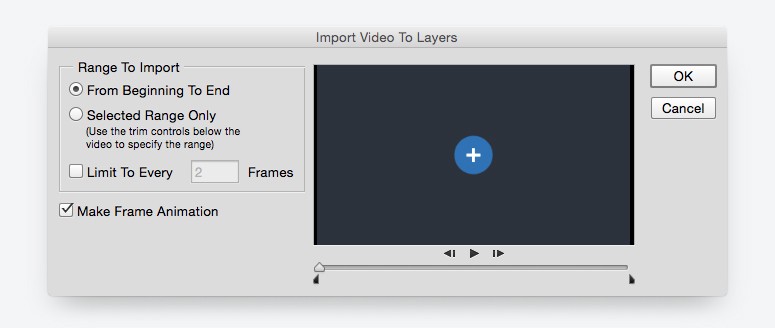
Совет: Если ScreenFlow или After Effects вам не по карману, то создайте анимацию в Keynote, и экспортируйте ее как видео. Наконец-то, хоть какое-то применение этой функции в Keynote.
2. Меньше цветов = больше веселья
Если вы хотите делать крутые GIF анимации, то нужно с особым трепетом подойти к выбору цвета. Это повлияет не только на размер файла, но и позволит создать более продолжительные анимации с маленьким размером файла. (Для меня маленький — это менее 1MB)
3. Используйте размытие в движении (motion blur), если возможно
Такие программы как ScreenFlow и After Effects позволяют экспортировать видео с применением размытия в движении. Это не только придаст вашей анимации профессиональный вид, но и упростит процесс уменьшения размера файла в Photoshop.
4. Будьте (отчасти) ленивыми
Представьте, какие еще элементы я бы смог добавить к GIF анимации в начале этого поста. Небольшие тултипы с именами пользователей, курсор, кликающий на кнопку плюс и так далее. Людям не нужно видеть все это, чтобы получить общее понимание увиденного, поэтому показывайте только то, что нужно — вы ограничены во времени и размере файла.
Экспорт GIF анимаций
Перед тем как начать переживать насчет советов ниже, попробуйте экспортировать вашу GIF анимацию. Если она приемлемого размера, отличная работа! Продолжайте в том же духе. В противном случае попробуйте следующие методы.
5. Удалите кадры-дубликаты
Скорее всего ваша анимация останавливается или остается неподвижной на какой-то момент времени. Присмотревшись, можно заметить, что этот момет состоит из нескольких одинаковых кадров. Если таких кадров 10 штук, то удалите 9 из них и установите длительность оставшегося кадра на, например, 1 секунду.
Если это не поможет, попробуйте заново импортировать видео, но на этот раз выберите параметр Limit To Every 2 Frames. Это должно значительно уменьшить размер файла.
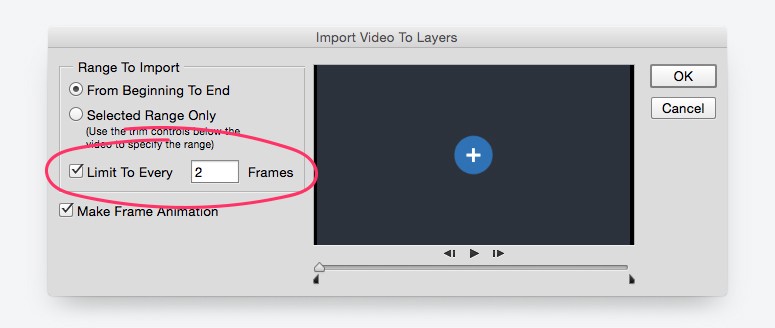
Совет: Если ваша анимация состоит из более 150 кадров, то возникнут проблемы при попытках уменьшить размер файла.
6. Меньше цветов
Когда вы сохраняете GIF анимацию в Photoshop, то увидете выпадающее меню возле параметра Colors. Поэкспериментируйте со значениями, попробуйте максимально малое количество цветов, которое не превратит весь файл в мусор.
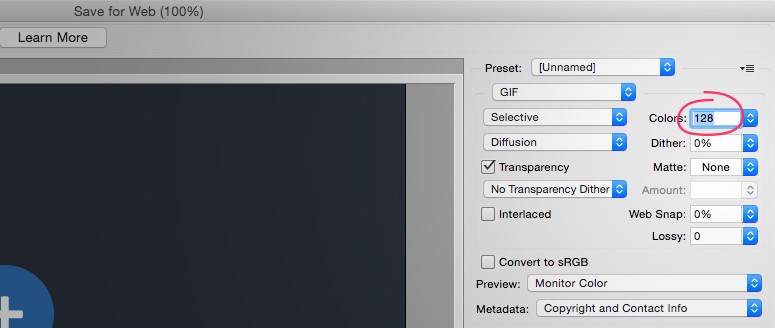
7. Измените параметр Lossy* (потери)
Если честно, то я даже не знаю, что этот параметр означает. Но я точно знаю, что если вы поставите его на уровне между 1 и 10, то избавитесь от лишних килобайтов без потери качества.
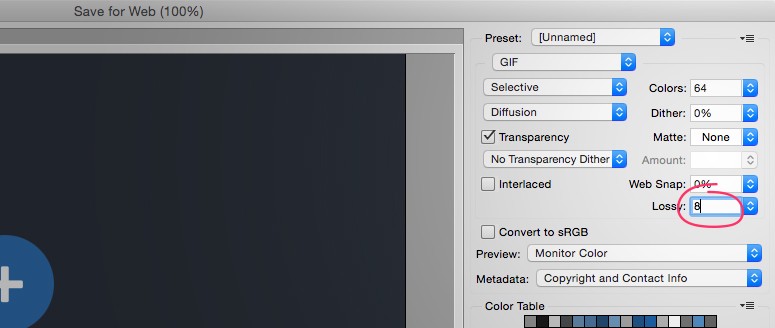
*«Потери» (Lossy) — допустимый уровень потери графической информации в растровом файле, позволяющий уменьшить файловый размер изображения
Ничего не изменилось! Помогите!
Если вы попробовали все, что было сказано выше, но так и не смогли уменьши размер GIF анимации, то нужно сделать шаг назад. Может вы хотите невозможного? Есть ли другой способ добиться желаемого? Можно ли разбить файл на две GIF анимации? Будет лучше, если ваша GIF анимация сделает акцент на одном аспекте.
От переводчика. Со всеми пожеланиями и замечаниями по поводу перевода прошу обращаться ко мне в личку. Спасибо!