чем zbrush лучше blender
ZBrush vs Blender

Разница между ZBrush и Blender
ZBrush
Его Gizmo 3D предоставляет более эффективные способы анализа таких параметров, как перемещение, вращение и масштабирование для моделирования фигур и при использовании кисти ZModeler, которая дает вам свободу воли для полигонального моделирования, которое включает моделирование с низким разрешением.
Он был недавно усовершенствован Pixologic, Inc., а затем впервые представлен в 1999 году, выпустив его на Win и Mac в 2009 году. У ZBrush есть возможность разрабатывать высококачественные 3D-модели, способные определять более 40 миллион полигонов, который сочетает в себе лучшее использование для фильмов, ТВ-шоу, анимации и игр.
смеситель
Он был разработан в 1995 году Тоном Розендалом в качестве программного обеспечения для голландской анимационной студии NeoGeo в результате продажи другим студийным компаниям. Тон Росендал воспользовался возможностью с помощью некоторых инвесторов и был убежден преобразовать Blender в GPL, также известную как General Public License, тем самым собрав 100 000 евро.
Сравнение лицом к лицу между ZBrush и Blender (Инфографика)
Ниже приводится топ-9 различий между ZBrush и Blender: 
Ключевые различия между ZBrush и Blender
Оба ZBrush против Blender являются популярным выбором на рынке; Давайте обсудим некоторые существенные различия между ZBrush и Blender:
Сравнительная таблица ZBrush и Blender
Давайте посмотрим на лучшее сравнение между ZBrush и Blender.
ZBrush
смеситель
Здесь, конечно, делается вывод о том, что ZBrush обычно используется в основных отраслях промышленности по всему миру, таких как предоставление различных 3D-определений выходных данных, и для его поддержки многим пользователям это нравилось, поскольку они были очень довольны его использованием. То же самое относится и к Blender, даже если вы не можете сравнить некоторые атрибуты с ZBrush из-за ясности в деталях, но у него есть рычаг, чтобы быть лучшим на рынке, чтобы гарантировать его результаты, выбрав его. У вас есть студенты или более крупные художники, поскольку пользователи рекомендуют это.
С ZBrush он позволяет пользователю в процессе скульптинга объекта определять его детали, используя его 3D-кисти, которые можно настраивать, в то время как в Blender он не только предоставляет пользователю полную систему оснастки, но и автоматизирует анимацию, добавляя между ключевыми кадрами. позиции.
Общие способы и результаты для понимания функциональности этих двух программ состоят в том, что ZBrush vs Blender эффективен и полезен в зависимости от требований художника или продюсерской компании, которая его использует.
Рекомендуемая статья

Это моё личное мнение, на основе моего личного опыта и личных предпочтений.
Если я в чём-то ошибаюсь, поправьте 
Итак. Так же как все модные пользователи DAZ используют только iRay, даже если их железо его не тянет, все модные пользователи редактируют модели исключительно в ZBrush.
Каждому новичку, который задаёт вопрос о редактировании объектов или морфов все сразу и очень навязчиво начинают рекомендовать ТОЛЬКО ZBrush и ничего более. И почему-то никто не говорит что именно новичкам, да и не только, для большинства задач практичней и проще использовать Blender. Особенно для редактирования моделей. А так же для подгонки одежды и изменения (создания) морфов.
В Blender стандартный виндовский интерфейс, привычные менюшки вверху слева.
В ZBrush интерфейс и расположение менюшек придумывали толи Мако-юзеры, толи любители заморочиться на ровном месте. Тоесть человек, впервые открывший этот редактор, испытывает панику от непонимания и от того что не видет привычных опций в привычных местах.
Даже если DAZ это первая программа для работы в 3Д, которую этот человек видел, ему понятно главное – вот плоскость, на которой всё строится и от которой всё пляшет. То же самое он увидет и в Блендере и в Максе и в Гексагоне и в СкетчАпе и в Синема и в вообще везде. В Mudbox даже. И везде он тянется в левый верхний угол и там он найдёт заветные опции Импорт, Экспорт и Сэйв. И импортированный объект станет на ту базовую плоскость. Везде! НО ТОЛЬКО НЕ в ЗеБре!
Да, там можно включить отображение плоскости, можно отыскать и опцию Импорт и понять что объект не появляется в рабочем пространстве, а зачем-то вытягивается из точки, в произвольную сторону, но это ж надо сначала заморочиться с мануалами! А главное понять – ЗАЧЕМ этот геморой и почему нельзя было сделать как у всех?!
После импорта в Blender не нужно думать о том на месте ли материалы и UV-карты. Темболее что новичок, как правило, ещё плохо понимает что и зачем. При экспорте-импорте в Блендер и обратно в ДАЗ и материалы и UV-карты останутся там, где они были у оригинала. Можно сразу переходить в режим Скульптинга и начинать работу.
Модель, импортированная в ЗиБраш всё это теряет, если не произвести манипуляции с группами полигонов, что так же требует серьёзного изучения и времени.
Да, если нужно просто изменить морф, сохранение материалов и карт не принципиально, но а если речь об изменении и сохранении модели для работы с ней ещё в другой программе, а потом для импорта в ДАЗ как новой версии этой модели?
Для изменения взгляда на объект в Блендере всего ДВЕ кнопки: средняя кнопка мыши (колёсико), чтоб зумировать и вращать камеру, и Shift, что б в сочетании с этой кнопкой камеру перемещать.
На сколько я помню, в ЗиБраш и кнопок и комбинаций больше.
Теперь о самом главном!
Чем в основном приходится пользоваться для изменения (создания) морфов для тела или одежды? – Две кисти. Grab и Smooth. Первой меняем форму, второй сглаживаем неровности.
Если вы не маститый 3Д-художник, создающий из гладкой сферы сказочного дракона, если вам нужно просто подогнать форму уже готового объекта под ваши потребности, то вам врядли когда понадобятся все эти наборы кистей и шаблонов из ЗиБраш. Максимум ещё одна-две кисти, которые есть и в Блендере.
Также и работа с обычными инструментами 3Д-редактирования в Блендере на много понятней и проще. Я про работу с вершинами, полигонами и рёбрами.
А ещё мне в Блендере нравится что размер кисти не статичный. Тоесть мне не нужно по 100 раз менять её размер, в зависимости от того нужно мне захватить большую область или пару миллиметров. Диаметр захвата изменяется зумированием камеры колёсиком.
Возможно в ЗиБраш есть комбинация клавиш и для этого, но мне зумировать камеру в любом случае удобней и быстрей.
Подгонка одежды под фигуру или переделка одежды от одного тела под другое. Например если в ДАЗ не предусмотрена автоподгонка этой одежды под нужное мне тело.
Я импортирую в Блендер тело, импортирую одежду. И скульптингом, опять же двумя кистями (Grab и Smooth) меняю её форму и подгоняю под тело. Не заморачиваясь с матерьялами и UV-картами. Потом сохраняю обратно в OBJ и загружаю в ДАЗ. Всё просто и интуитивно понятно. А главное легко в освоении и не требует чтения тонны мануалов.
Ещё, может я просто не разобралась, но если объект состоит из слинкованных частей, например волосы, то в ЗиБраш кисть тянет только участок той части, на которую нацелена большая её площадь (диаметр), игнорируя поверхности под этой частью и рядом. Так же и в Mudbox. Что просто дико неудобно.
В Блендере по умолчанию тянется всё, что попало в зону кисти. Все полигоны, находящиеся рядом.
Где-то тут на форуме я видела длинную и сложную инструкцию о том как нужно экспортировать модель из ДАЗ в DAE (зачем-то), что б потом делать морфы в Блендере.
А в ролике одного очень популярного нерусского ДАЗ-инструктора зачем-то ещё и с пропорциями танцы.
На самом деле всё на много проще. Модель экспортируется как обычно в OBJ, без всяких танцев. Так же как и для ЗиБраш. С пропорциями 100%. Всё что нужно сделать это при импорте в Блендер поставить галочку во вкладке Keep Vert Order – Poly Groups, а при сохранении обратно в OBJ отметить пункт Keep Vertex Order в самом низу настроек экспорта.
Ну и ещё немаловажный момент: На сколько я знаю, авторы ЗиБраш не раздают студенческие лицензии бесплатно всем желающим, как это делают в Autodesk. А Блендер бесплатен, мало весит и его можно не инсталлировать в систему.
Вообщем выбирать вам. Я высказала исключительно своё мнение.
Чем zbrush лучше blender

Плюсы зибраша:
+ из-за своего странного движка имеет возможность переваривать больше всех полигонов
+ не нуждается в супер видео-картах, а только в процессоре и оперативке
+ очень много функционала в т.ч. и уникального, типа гравитации для кистей, динамеша и прочего
+ наглядный/приятный шейдинг во вьюпорте
Минусы браша:
— уникальный и чудовищно неинтуитивный интерфейс с извращенной логикой, к которой нужно привыкать, чтобы начать наслаждаться прелестями браша
— нет ptex
В целом неловкий и неудобный, но супер крутой скульпт-комбайн. После него не хочется скульптить больше ни в чём. Но в то же время работать с юви, красить и делать ретоп как-то уже не то. Хотя может быть любовь к этому у меня впереди.
Плюсы мадбокса:
+ самый элементарный в освоении, самый классический интерфейс
+ рисование текстур стенсилами и фотками удобнее, чем в тридэкоте
+ неплохо дружит с фотошопом
+ ptex
Минусы мадбокса:
— требователен к железу и особенно к видео, плохо ворчает болшие сцены
— мало функционала, только самое базовое
— архитребователен к топологии и при этом не имеет аналогов динамеша или ливклэй
— малоразвитая в сравнении с другим софтом ретопология
— самый слабый софт из этих трех и самый медленно развивающийся


Андрей, То что в блендер нормально не отображается светотень и довольно примитивный скульптурный инструментарий вас не смущает?
Но в остальном он хорош, да. Даже очень.


Мда.. Старый вопрос, да по сей день актуально!
У меня тот же вопрос, но перефразирую пожалуйста люди кто шарит в блендере и zbrush примерно одинаково хорошо, опишите хотя бы пару ключевых особенностей zbrush из-за которых стоит его использовать в скульптинге вместо blender?
Т.е. аргумент в духе zbrush это стандарт, не аргумент.
Пока что мне один человек назвал такие збраш штуки как:
• наномеш (так и не смог понять что это, спустя 1 день, мне скинули видео, говоря простым языком этот наномеш просто + еще один способ разместить детали из меша, на другой поверхности меша, только в больших количествах.)
Я считаю что аналог в блендере это система частиц, можно выделить любой меш, добавить ему систему частиц, частицам задать форму нужного вам меша и разместить эти частицы как надо, вплоть до того что можно взять и кисточкой это дело добавлять\убирать, рисовать.
Вот только в блендере нельзя это дело симметрично расположить, как наномеш, или я просто не понял как это сделать.
• Радиальная симметрия (погуглил, оказывается обычная симметрия, есть в блендере.. или я ошибаюсь и симметрия збраша все же отличается?) https://vk.com/topic-36746168_36160511?post=91
• Зремешер (в блендере есть аналог модификатор remesh, хотя я лично юзаю shrinkwrap+mirror+magnet когда мне надо быстрое ретопо, да не так быстро как ремеш, но зато качественнее и не долго.)
• Лейерс (простые слои или что это? Посмотрев видео, показалось что это обычные слои как в блендере, но + еще если добавить анимацию хайпольке или ее частям, и после просто смешивать. Что собс-но в блендере тоже не проблема на сколько мне известно. Т.е. в zbrush оно работает в каком-то режиме смешивания, иными словами схожая ситуация когда в блендере модель анимируется костями или просто трансформом или вертексами). Но еще я не понял смысла такого смешивания.
• Imm кисти (Я так полагаю это кисти рисующие мешем судя по видео?
Так в блендере 2.8 можно кривыми рисовать + задать кривым меш и будет не хуже это раз
во вторых в блендере можно заюзать меш и использовав магнит + примагничивание к полигонам на основе поворота камеры или полигона к которому магнититься меш деталь, короче работает точно так же как и imm кисти, сужу из видео что смотрел на ютубе..)
Действительно ли это какие-то такие штуки которых нет в блендере или даже если нет, то они на столько круты что стоят свеч так сказать?
Как видно часть из я описал что они все же есть в блендере, просто иначе называются.
А еще по моему личному наблюдению, у zbrush есть куча готовых кистей и альф для скульптинга, пока что мне кажется что это единственное преимущество, но довольно весомое из-за которого его стоит учить и использовать, но опять же чисто теоретически можно весь тот контент перенести и в блендер, создав соответствующие кисти, только вот это долго и лень =)
То что мне не понравилось в zbrush после очень не продолжительного использования:
• Он сильно тормозит на слабых пк, блендер 2.79 производительнее в раза 3. Блендер 2.8 всего раза в 2
• Из zbrush часто выкидывает причем проблема как я понял очень бородата и фиксить не собираются, из блендера 2.79 надо танцевать с бубном что бы выкинуло, 2.8 часто выкидывало во время ctrl+z, думаю пофиксят.
• ИМХО, Я думал у блендера 2.79 не понятное UI, у zbrush оно еще хуже, конечно интерфейс дело такое.. личное, но мне показалось что в збраше просто адище для новичка.
• У ZBrush какой-то 3д курсор который чуть лучше блендеровского, например в блендере в режиме скульпта нельзя поворачивать объект вокруг 3д курсора, надо выходить из скульпта и потом вертеть или привязывать кости.
В общем жду адекватного диалога, просто интересно что к чему да почему.
На данный момент я не могу в полной мере использовать zbrush т.к. он сильно лагает на моем пк, в дальнейшем после апгрейда пк планирую использовать zbrush какое-то время, думаю тогда на 100% буду понимать разницу, но сейчас интересует мнение специалистов.
Почему именно Blender
Дмитрий Зайцев (3D Art Team Lead в Plarium) рассказал о том, почему знания Blender нужны всем, кто работает или только хочет работать в индустрии CG.

Оглавление:
Вступление
Blender – это довольно мощный 3D пакет с большим функционалом во всех направлениях CG. Моделлинг, скульптинг, 2D и 3D анимация, VFX и симуляции, видео эдитор – здесь есть все необходимое, чтобы попробовать себя в каждом направлении.
Инструменты моделинга и скульптинга позволяют быстро разобраться в направлении и начать работать. С помощью авторигов, можно не вдаваясь в подробности заанимировать свою модель, даже если ты не аниматор и не ригер.
2D-художники в Blender могут без проблем выставлять свои сцены и перспективу. А физический движок Mantaflow поможет начинающим VFX-художникам разобраться в том, что такое визуальные эффекты и как их создавать.
Для 2D-аниматоров Blender может предложить лучшее, что есть в сфере – grease pencil. Этот инструмент позволяет делать крутые раскадровки для 2D-анимации, анимировать 2D-объекты поверх 3D-сцены и многое другое.
Пакет очень сильно развивается, поскольку в него многие вкладываются. Но иногда сложно предсказать, в какую сторону пойдет их развитие. Когда донатят большие компании, некоторые дают деньги просто на развитие, например, как Epic Games и Ubisoft, а некоторые – на развитие определенного аспекта, допустим видео эдитора.
Кстати, в Blender же еще есть видео эдитор, в котором можно не только нарезать и монтировать видео, но и делать моушен трекинг. Парень из Default cube уже не один раз показывал как это делается. В отличие от другого софта, Blender дает тебе трекинг в 3D-пространстве, которое можно применить к своему видео. Не это ли мы все ждали?
Почему новичкам стоит начинать с Blender?
Для новичков, это самый простой способ войти в индустрию. В Blender можно попробовать все направления 3D, не парясь о лицензиях, сторонних плагинах и необходимости изучать кучу разного софта. В нем из коробки есть все, что может понадобиться новичку.
Отдельно стоит отметить его современный, интуитивно понятный интерфейс. Он существенно упрощает процесс обучения и ускоряет работу. Как и огромное, достаточно дружелюбное комьюнити с невероятным количеством туториалов. Это отличный старт, после которого уже можно разветвляться и расширять свой инструментарий.
Blender – это тот же моделинг с хорошей системой модификаторов, что и в 3Ds Max, но плюс к этому он дает возможность детализировать модели не выходя из программы. Сделав топологию в Blender, тебе не нужно переходить в ZBrush, чтобы сделать, допустим, карту дисплейсмент и нормалей, ты можешь сделать их в Blender. Я уже не говорю о том, что 3Ds Max хоть и хороший софт, но старый, сложный и обновляется раз в год. Причем там такие обновления, что даже смешно.
Уровень детализации скульптинга в Blender вполне соответствует требованиям геймдева, особенно мобильного. На проектах с миллиардами полигонов однозначно понадобится ZBrush, но если говорить о проектах с не такой большой детализацией, то Blender будет более чем достаточно. К тому же он значительно проще, чем ZBrush, а значит изучать его будет легче.
В плане VFX Blender еще отстает от Houdini, но он и далеко не такой мозголомный. Houdini очень тяжелый софт для входа в отрасль. Если его открыть, можно вывалить, от того на что он способен, но еще больше можно вывалить от того, насколько сложно этому научиться. С ним реально нужно знать, чего ты от него хочешь. В Blender все понятнее. Он вполне подходит, чтобы познакомиться с VFX и начать делать хорошие эффекты.
Далеко не все могут позволить себе покупать лицензионный софт для обучения, но и рисковать с ломаными и нестабильными программами – тоже сомнительный вариант. Остается только устанавливать студенческие версии софта. Они бесплатны, но с ограниченным функционалом и расширенным пакетом проблем. В Maya, например, ты будешь постоянно получать уведомления, что работаешь в студенческой версии. Когда я был на курсах анимации, меня это сильно бесило. Ты и так стараешься не нажать лишнюю кнопку, чтобы программа не вылетела, а тут – бах, студенческая версия, ты пугаешься, бьешься руками о клавиатуру, все зависает, комп взрывается, апокалипсис настает.
Для чего 2D-художнику может понадобиться 3D?
Расскажу на своем примере. В прошлом я 2D-художник и у меня была проблема с перспективой, с которой мне здорово помог Blender. В одной из своих персональных работ я хотел нарисовать город, сквозь который пролетел лазерный шар и обрезал часть домов. В этих срезах должны были быть видны квартиры. В голове все было красиво, но я понимал, что нарисовать так, чтобы это выглядело адекватно, я не смогу. Фотобашить там тоже было бы очень долго, поэтому я пошел в Blender.
Несмотря на то, что тогда я был знаком с ним очень поверхностно, моих знаний хватило, чтобы сделать и расставить простые модели зданий, применить boolean модификатор, все вырезать и отрендерить. После этого я легко собрал свою сцену поверх рендера, понимая, как будет ложиться перспектива и выстраиваться композиция. Моя жизнь стала гораздо проще, когда я узнал, что в Blender можно делать все эти вещи.
ZBrush vs Blender
Difference Between ZBrush and Blender
ZBrush is also known as a digital sculptor used for 3D modeling / 3D printing, texturing, and painting. It also has the ability to sculpt in 2.5D. It is most commonly and efficiently used software’s for visual effects in blockbuster films, video games, fine arts, and collectibles, which are prominent these days, such as Marvel and DC collectibles that is a craze among plenty of fans out there. A blender is a tool which is also known as an open-source of a 3D packed toolset that is used to model, sculpt, texture, animate, camera track and even render files for composition. It has been a part of animated films on screen and on tv, 3D games, 3D printing etc.
ZBrush
Its Gizmo 3D provides better ways to analyze the options such as move, rotate and scale for modeling shapes and while using the ZModeler brush, which gives you the free will for polygonal modeling that includes low-res modeling.
3D animation, modelling, simulation, game development & others
Pixologic, Inc. newly advanced it, and thereafter it was first presented in the year 1999, thereby releasing it on Win and Mac in 2009. ZBrush can have its way of developing high-end 3D models that can define more than 40 million polygons that combine its best uses for movies, tv shows, animations, and games.
Blender
It was advanced in 1995 by Ton Roosendaal as originating software for a Dutch animation studio called NeoGeo as a result of being sold to other studio companies. Ton Roosendaal seized an opportunity with the help of some investors and was convinced to convert Blender into a GPL, also known as General Public License, thereby raising €100,000.
Ton Roosendaal began the idea of setting up the “Free Blender” campaign and has been free ever since. That being said, it has been developing in various features thanks to the generous donations from the community. Blender is now a free and fully open-source software grown on a full account by the community, including two full-time and two part-time employees. Its release date was on January 1998.
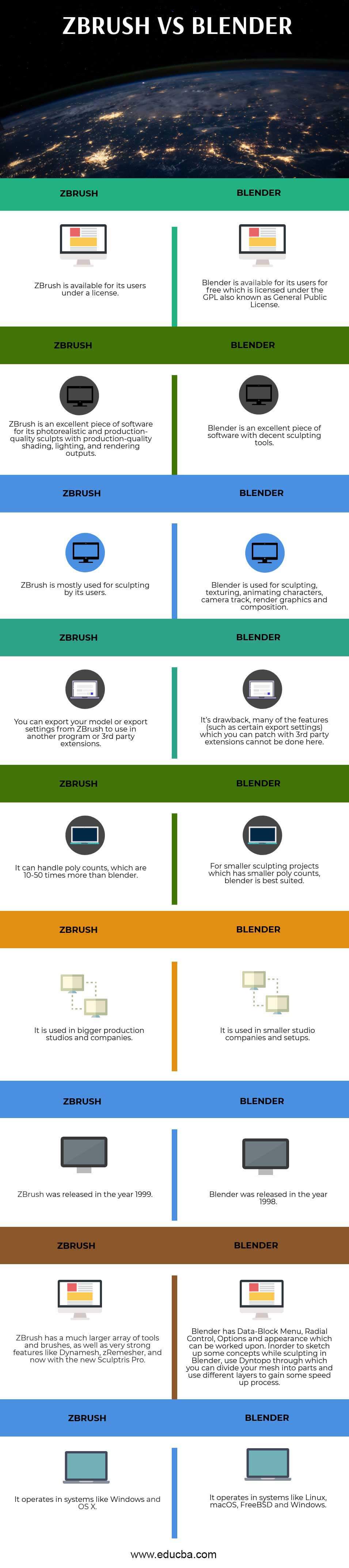
Head To Head Comparison Between ZBrush and Blender (Infographics)
Below is the top 9 difference between ZBrush vs Blender:

Key Differences Between ZBrush and Blender
Both are popular choices in the market; let us discuss some of the significant difference:
ZBrush vs Blender Comparison Table
Let’s look at the top comparison:
ZBrush
Blender
Conclusion
This, of course, concludes here that ZBrush is generally used in major industries across the globe, such as delivering various 3D output definitions and to support it, there have been many users to like it well, as they have been very satisfied while using it. The same goes for Blender; even though you cannot compare certain attributes towards ZBrush because of the clarity towards its details, it does have the leverage to guarantee its results by choosing it. You have students or bigger artists as users recommending it.
ZBrush has its way, such as when we are sculpting with ZBrush, it can contain billions of polygons, but there is a solution to it, i.e. their tools which are provided to clean up and reduce the poly count. For Blender, for its users, the thing that it supports generally is both low-poly and hi-poly modeling, which gives the user a better picture and satisfaction while using it.
With ZBrush, it lets the user, during the process of sculpting an object, helps define its details using its 3D brushes, which can be customized, while in Blender, it not only provides the user with a full rigging system but also automates its animation by adding between keyframe positions.
The overall ways and the outcome of understanding these two software’s functionality is that both ZBrush vs Blender is effective and useful based on the requirements of an artist or the production company who uses it.
Recommended Article
This has been a guide to the top difference between ZBrush vs Blender. Here we also discuss the key differences with infographics and comparison table. You may also have a look at the following articles to learn more –